
这几年,拓海罗盘踩过的坑真不少,在插件的问题上可以说又爱又恨。想当初,建第一个网站的时候,为了让网站又漂亮,功能又强大。结果安装了很多的插件,结果网站页面加载超慢,各项基本功能都无法使用。
今天这篇文章,我想和大家聊聊我在处理“WordPress启用插件后网站卡顿或不兼容”这个问题上的一些真实体会和解决办法。把我自己试错、摸索出来的经验,原原本本地分享出来。
文本目录
为什么WordPress安装插件后网站会变慢或卡顿?
很多人以为WordPress插件就像手机App一样,装了就能用,不会影响整体性能。但其实完全不是这么回事。WordPress插件本质上是一段PHP代码,除了网站刚建好时,安装一些必备的插件外,其余都要问一问自己是否一定需要安装?有些插件写得非常臃肿,比如为了实现一个小功能却引入大量不必要的脚本、样式表,这样一来,哪怕你的服务器配置再高,前端请求一多,页面自然就慢下来了。
更常见的情况是,某些插件在后台偷偷做了大量数据库查询。比如一些SEO插件、缓存插件或者统计类工具,它们可能每访问一次页面就往数据库里写几条记录,时间一长,数据库负担越来越重。
还有一种容易被忽视的问题是插件之间的资源冲突。比如两个插件都试图加载同一个版本的jQuery,或者一个插件强制禁用某项机制,另一个又依赖这个机制,这些底层逻辑上的“打架”,往往不会立刻报错,但会导致页面渲染延迟、JS执行卡顿。用户看到的就是“网站变慢了”,但根本原因藏得很深。
如何判断是哪个插件导致WordPress网站性能下降?
面对网站突然变慢,很多人第一反应是“是不是服务器出问题了?”或者“是不是流量太大了?”但如果你最近刚好装了新插件,那大概率问题就出在这儿。关键是怎么精准定位到“罪魁祸首”。我自己最常用的方法很简单:逐个停用插件,观察网站响应速度的变化。
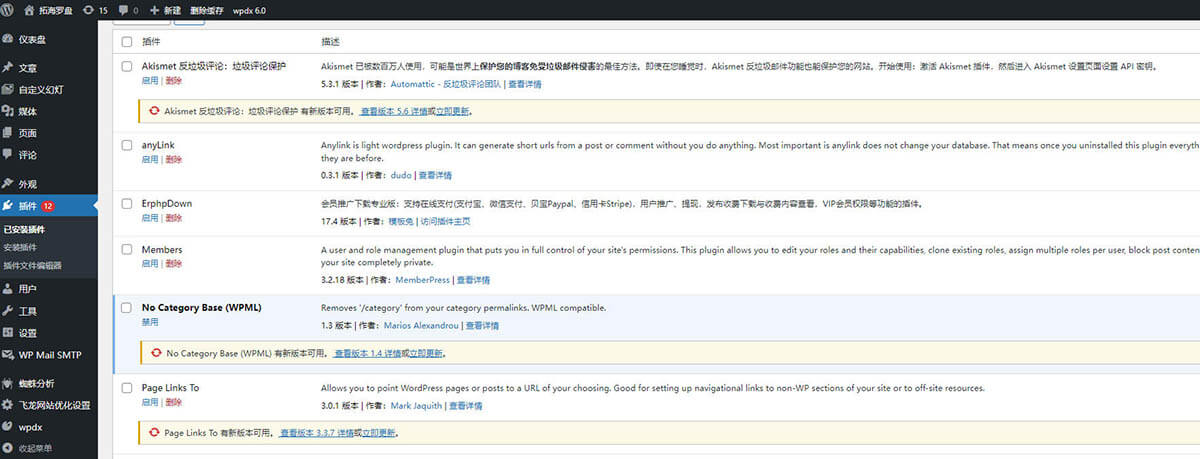
具体操作是这样的:进入WordPress后台,到“插件”页面,先把所有插件都停用(注意:不要删除,只是停用)。这时候刷新前台页面,如果速度恢复正常,那就说明问题确实出在某个插件身上。接下来,每次只启用一个插件,刷新几次前台,看是否出现卡顿。一旦发现启用某个插件后网站明显变慢,基本就能锁定目标了。这个方法虽然原始,但极其有效,尤其适合非技术背景的站长。
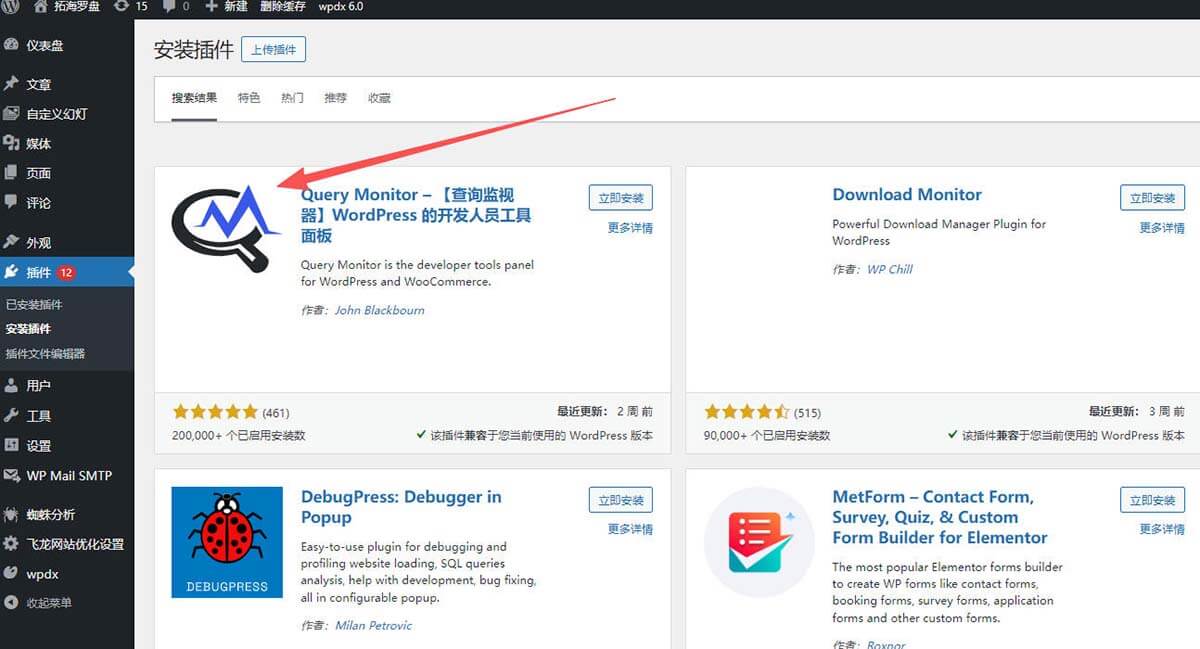
当然,如果你希望更高效一点,也可以借助一些专业工具。比如Query Monitor这个插件,它能在后台实时显示每个页面加载时的数据库查询次数、耗时、内存占用,甚至能告诉你哪些插件在“捣乱”。。通过这些数据,你就能清楚地知道“怎么知道哪个插件拖慢网站”这个问题的答案。
值得一提的是,有些插件的问题不是立刻显现的。比如某些缓存插件在首次启用时会预热缓存,短时间内反而让网站变快,但几天后缓存策略冲突导致频繁重建,反而拖慢整体性能。所以测试的时候,建议观察至少24小时,尤其是在高峰访问时段的实际表现。别光看后台数据,也要站在真实用户的角度去感受加载速度。
WordPress插件不兼容的5个典型症状及解决方法
插件不兼容的表现形式多种多样,有时候比单纯的“卡顿”更让人头疼。我总结了五种最常见的症状,几乎每个WordPress老手都遇到过,也都有对应的应对策略。
第一种是白屏。这是最吓人的,打开网站一片空白,连错误信息都没有。通常是因为某个插件和当前WordPress版本、主题或其他插件存在严重冲突,导致PHP执行中断。解决方法很简单:通过FTP或主机文件管理器,进入/wp-content/plugins/目录,把最近安装的插件文件夹临时重命名(比如加个.bak后缀),然后刷新网站。如果恢复了,就说明是这个插件的问题。
第二种是后台登录异常。比如登录后跳转不到仪表盘,或者一直提示“Cookies被阻止”。这种情况往往是安全类插件或登录增强插件修改了会话机制,和服务器配置冲突。可以尝试清除浏览器Cookie,或者暂时关闭这类插件再登录。
第三种是页面布局错乱。明明主题没动,但装了某个插件后,首页的排版全乱了,按钮错位、图片重叠。这通常是插件强行注入了自己的CSS样式,覆盖了主题原有的规则。这时候可以检查页面源代码,看看是不是多了陌生的标签或外部CSS链接,然后联系插件作者,或者在插件设置里找“禁用前端样式”的选项。
第四种是功能失效。比如评论提交不了、表单无法发送、购物车加不了商品。这类问题往往出现在多个功能型插件共存时,比如同时用了两个表单插件,或者缓存插件没正确排除动态页面。解决思路是:先停用所有非必要插件,确认基础功能是否恢复,再逐个启用排查。
第五种是间歇性错误。网站大部分时间正常,但偶尔会500错误、数据库连接失败,或者某些页面随机打不开。这很可能是某个插件在特定条件下触发了内存溢出或超时。这时候除了排查插件,还要检查服务器的PHP内存限制(memory_limit)和最大执行时间(max_execution_time)。临时提高这些值有时能缓解问题,但根本解决还是得换掉那个“不稳定”的插件。
禁用或替换高资源消耗插件的实用技巧
找到问题插件只是第一步,接下来该怎么处理?直接删掉?不一定。有些插件虽然吃资源,但功能确实刚需。我的建议是:优先尝试优化配置,实在不行再考虑替换。
比如很多站长喜欢用“All-in-One SEO”或“Yoast SEO”这类全能型SEO插件。它们功能强大,但也会在每个页面加载大量元数据和分析脚本。其实你可以进到插件设置里,关掉那些你用不到的功能——比如XML站点地图可以交给Google Search Console处理,社交媒体预览图如果不用也可以关闭。这样能显著减少前端负载。
对于那些明显“过度设计”的插件,比如一个简单的联系表单却要加载整个Bootstrap框架的,我通常会选择轻量级替代品。像Contact Form 7就比很多花哨的表单插件更干净;缓存方面,LiteSpeed Cache在支持的主机上效率远高于W3 Total Cache;图片优化可以用ShortPixel或Imagify,而不是那些集成了十几种功能的“瑞士军刀”式插件。记住:功能越聚焦的插件,通常越稳定、越高效。
还有一个实用技巧是“按需加载”。很多插件默认在全站加载脚本,但实际上你可能只在某个页面用到它。比如一个预约插件,只在“联系我们”页需要,那就可以通过代码或插件(如Asset CleanUp)限制它只在该页面加载。这样其他页面就不会被拖累。虽然需要一点技术操作,但效果立竿见影。
最后提醒一点:不要因为某个插件“评分高”“下载量大”就盲目信任。我见过太多人装了几十个插件,结果网站慢得像上世纪的拨号上网。定期清理无用插件,哪怕只是停用,也能释放不少资源。毕竟,WordPress的哲学是“简单即美”,插件不是越多越好,而是越合适越好。
如何安全地更新或回滚WordPress插件避免兼容问题?
插件更新本是为了修复漏洞、提升性能,但现实是,每次更新都可能带来新的兼容问题。我就经历过一次:某天自动更新了一个流行的安全插件,结果第二天整个网站打不开,原因是它和当时用的主题在PHP 8.0环境下有冲突。从那以后,我对插件更新变得格外谨慎。
我的做法是:永远不要开启“自动更新插件”功能(除非你100%信任且测试过)。每次更新前,先备份整个网站——包括文件和数据库。可以用UpdraftPlus、BlogVault这类备份插件,一键搞定。备份花不了两分钟,但能让你在出问题时快速回滚,不至于手忙脚乱。
更新时,优先更新那些你主动使用的、核心功能相关的插件,比如缓存、安全、SEO类。至于那些很久没用的插件,干脆先删掉,省得它在后台悄悄更新惹麻烦。更新后,第一时间检查前台页面是否正常,特别是关键路径:首页、文章页、购物车(如果有)、表单提交等。别只看后台有没有报错,用户看到的才是真实的体验。
万一更新后出问题怎么办?别慌。WordPress其实在/wp-content/plugins/目录下保留了旧版本的插件文件(如果你是通过后台更新的)。你可以通过FTP把新版本文件夹删掉,把旧版本重新启用。或者更简单:在插件页面点击“停用”,然后手动上传旧版本ZIP包重新安装。很多插件作者在官网或WordPress插件库的历史版本页面提供旧版下载,比如在插件页面URL后面加上?version=1.2.3就能获取指定版本。
长期来看,建立一个“插件更新日志”也很有帮助。记录每次更新了什么插件、版本号、是否出现问题。这样下次再遇到类似情况,就能快速定位是不是某个插件的特定版本导致的。运营网站是个细水长流的过程,细节决定成败。
WordPress插件管理与性能优化清单
经过这么多折腾,我慢慢形成了一套自己的插件管理原则。不是什么高深理论,就是几条简单但有效的习惯,分享给大家:
第一,插件数量控制在20个以内。这不是硬性规定,少即是多,这句话在WordPress世界特别适用。
第二,定期审查插件。每个月花10分钟,打开插件列表,问自己三个问题:这个插件还在用吗?有没有更轻量的替代品?它的最后更新时间是不是超过一年?
第三,优先选择维护活跃、社区支持好的插件。看插件页面的“Last Updated”时间和“Active Installations”数量。别贪图小众插件的新奇功能,稳定性永远排第一。
第四,善用缓存和CDN。即使插件不可避免,也可以通过外部手段减轻负担。
第五,监控网站性能。用Google PageSpeed Insights、GTmetrix或者Pingdom定期检测你的网站速度。
最后想说,WordPress的强大在于它的生态,而插件正是这个生态的核心。但我们不能被便利蒙蔽双眼,忘了“适度使用”的原则。每一次点击“安装插件”之前,多问一句:我真的需要它吗?它值得我承担潜在的风险吗?带着这样的思考去运营网站,你会发现,不仅网站跑得更快了,你的心态也更从容了。
发表评论