
假设你已经租好了一台服务器,就像在网上租了一台“虚拟电脑”,准备用它来放你的网站。
但问题是,这台“电脑”没有桌面,也没有熟悉的图标,你只能通过一个黑底白字的命令行窗口来操作它。 要在上面建网站,你需要手动完成一系列复杂的工作:安装网页服务器软件(如Nginx)、安装数据库软件(如MySQL)、上传网站文件、设置安全规则……
每一步都需要输入准确的命令,一步出错,就可能前功尽弃。这对新手来说,门槛太高了。
宝塔面板,就是为了彻底解决这个问题而诞生的。 它本质上是一个运行在你服务器上的网页版管理软件,它是整个网站建设过程中最重要的一个步骤。
文本目录
什么是宝塔面板?
简单来说,宝塔面板就是一个可视化的网页后台,类似你买回来的电脑必须先安装Windows系统,这样你才能轻松管理服务器上的网站、数据库、文件,甚至是安全防护。
它把那些复杂的命令行操作,变成了一个个看得见、点得动的按钮。这对很多个人站长、中小企业或者不熟悉Linux系统的朋友来说,简直是福音。
我记得第一次成功用宝塔部署好一个网站时,那种成就感真是难以言表。过去可能需要折腾一两天的事情,现在喝杯茶的功夫就搞定了。它不仅支持主流的Linux系统,像CentOS、Ubuntu,也有Windows版本。更重要的是,它的核心功能对个人用户是免费的,这让我们这些草根博主和小型项目有了一个非常靠谱的起点。
那么,宝塔面板具体能帮你做什么呢?
在宝塔里,你只需要在“网站”菜单里点击“添加站点”,填写你的域名,它就会自动为你配好运行环境、创建数据库、分配FTP账号,一气呵成。管理数据库也变得像使用phpMyAdmin一样直观,文件管理就像在用一款在线的FTP工具。它把建站中那些琐碎、易错的技术环节,都打包成了简单的操作。
宝塔面板安装前准备:系统要求与服务器环境配置
在开始安装宝塔之前,我们得先把舞台搭好。首先,你需要一台服务器比如VPS。这可以是你任何服务商那里购买。服务器的操作系统是关键,宝塔面板对主流Linux发行版支持得很好,我个人最推荐使用CentOS版本,它们的兼容性和社区支持都最完善。如果你的环境是Windows Server,宝塔也有对应的版本,不过我们今天讨论的重点是更常用的Linux版本。
拿到服务器后,第一件事不是急着安装宝塔,而是要做好基础的安全设置。用SSH工具(比如Xshell、PuTTY或者Mac的终端)连接上你的服务器。
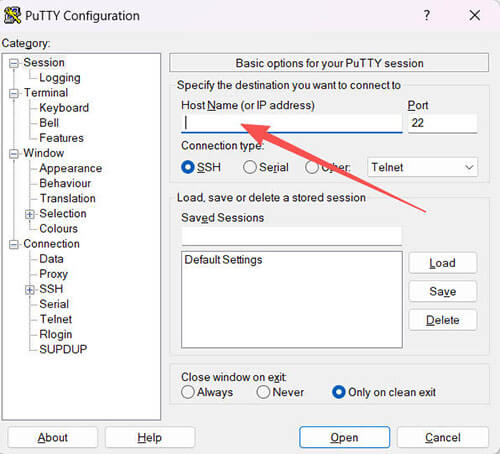
以上是putty工具,可以在此了解putty如何安装和使用
登录后,我强烈建议你先做两件事:一是修改默认的SSH端口(22端口),二是设置防火墙规则。因为22端口是黑客扫描的重灾区,修改它能避免很多无谓的扫描和攻击。你可以用命令`vi /etc/ssh/sshd_config`找到`Port 22`这行,改成比如`Port 23456`这样的其他端口,然后重启SSH服务。别忘了,在你后续用SSH连接时,也要指定这个新端口。
接着是配置防火墙。CentOS 7以上默认用的是firewalld,Ubuntu常用ufw。你需要放行你修改后的SSH端口(比如刚才的23456),以及宝塔面板默认使用的8888端口。比如在CentOS下,你可以运行`firewall-cmd --permanent --add-port=23456/tcp`和`firewall-cmd --permanent --add-port=8888/tcp`,然后重载防火墙。这样,在安装宝塔时,你才能通过浏览器访问到它的后台。同时,确保服务器的安全组(如果在云上)也放行了这些端口。
最后,检查一下服务器的纯净度。理想情况下,你的服务器应该是一个新装的、干净的系统。如果之前安装过Apache、Nginx、MySQL等环境,可能会和宝塔面板后续安装的环境产生端口冲突,导致安装失败。一个比较稳妥的做法是,在购买云服务器时,直接选择纯净版的系统镜像。做好这些准备,就像打地基,虽然看起来有点枯燥,但能让你后续的安装和使用过程无比顺畅,避免很多莫名其妙的问题。
三步完成宝塔面板安装:Linux/Windows系统详细教程
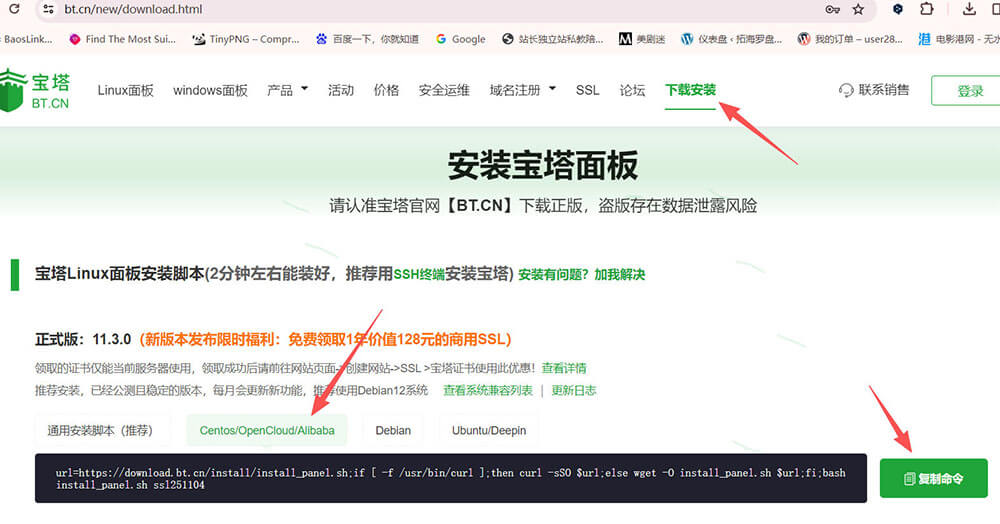
准备工作就绪,安装过程其实简单得超乎想象。宝塔官方提供了一键安装脚本,我们只需要在服务器上执行一行命令。打开你的SSH终端,以root用户登录。我以最常用的CentOS系统为例,输入并执行下面这条命令:yum install -y wget && wget -O install.sh https://download.bt.cn/install/install_6.0.sh && sh install.sh。以上这段代码可以直接到宝塔网站去复制即可,如图:
执行后,终端会快速滚动代码,并会出现一个提示,问你“是否确认安装宝塔面板?”,输入字母“y”然后回车,安装就正式开始了。
这个过程通常需要5到15分钟,具体时间取决于你的服务器网络速度和性能。期间,它会自动安装所必需的依赖包和面板核心文件。你可能会看到它在自动安装Nginx、MySQL、PHP等环境的依赖,这是正常现象。安装完成后,屏幕上会出现几行最关键的信息,请你一定要截图或拿笔记下来!这些信息包括:宝塔面板的登录地址(通常是http://你的服务器IP:8888)、一个随机的用户名(通常是“admin”),以及一个非常复杂的随机密码。这个密码是首次登录的唯一凭证,务必保管好。
如果你的系统是Ubuntu,安装命令会略有不同,可以使用:wget -O install.sh https://download.bt.cn/install/install-ubuntu_6.0.sh && sudo bash install.sh。(根据宝塔网站安装时,选择Ubuntu/Deepin选项)而对于Windows服务器,你只需要访问宝塔官网,下载Windows版的安装程序,像安装普通软件一样双击运行即可,过程更加图形化。无论是哪种系统,安装成功的标志就是你能用浏览器打开那个带有8888端口的地址。
第一次打开宝塔面板登录页面时,如果你的浏览器提示“不安全”,请不要慌张。这是因为面板使用的是自签名的SSL证书,浏览器不信任。你直接点击“高级”或“继续前往”即可。输入安装完成时给你的用户名和密码,就能进入宝塔面板绚丽的后台了。进去之后,面板通常会弹出一个“推荐安装套件”的窗口,这里我们先不急,直接关掉它,因为我们要先进行最重要的安全设置。
宝塔面板首次登录指南:安全设置与基础界面解析
成功登录宝塔面板,就像第一次走进一个功能强大的新家。兴奋之余,我们先别急着摆弄家具,先把家门锁换好,这是最重要的一步。进入面板后,你应该立刻去“面板设置”里做这几件事。第一件事,修改默认的8888端口。这个端口人尽皆知,容易被扫描。你可以在“面板设置”->“面板端口”里,把它改成另一个不易猜测的端口,比如35897,并确保防火墙和安全组已经放行了这个新端口。
第二,修改默认的登录用户名和密码。特别是那个复杂难记的初始密码,把它改成你自己熟悉的强密码(包含大小写字母、数字和符号)。第三,非常重要,去“面板设置”里绑定你的宝塔官网账号。绑定后,你可以免费申请一个SSL证书,为面板的访问地址(https://你的IP:端口)加密。这样,以后登录面板时,浏览器就不会再提示不安全了,数据传输也是加密的,安全很多。完成这三步,你的面板基础安全就有了保障。
现在,我们可以好好看看这个“家”的布局了。宝塔面板的左侧是清晰的功能菜单栏。最常用的“网站”选项,是你管理所有站点的地方。“FTP”和“数据库”菜单,分别管理文件传输账户和MySQL数据库。“文件”菜单是一个强大的在线文件管理器,你可以在这里上传、下载、编辑、压缩文件,完全替代了FTP软件。“监控”和“安全”菜单,能让你直观地看到服务器的CPU、内存、磁盘使用情况,并进行一些基础的安全防护设置。“软件商店”则是面板的精髓,里面提供了各种一键安装的应用和环境。
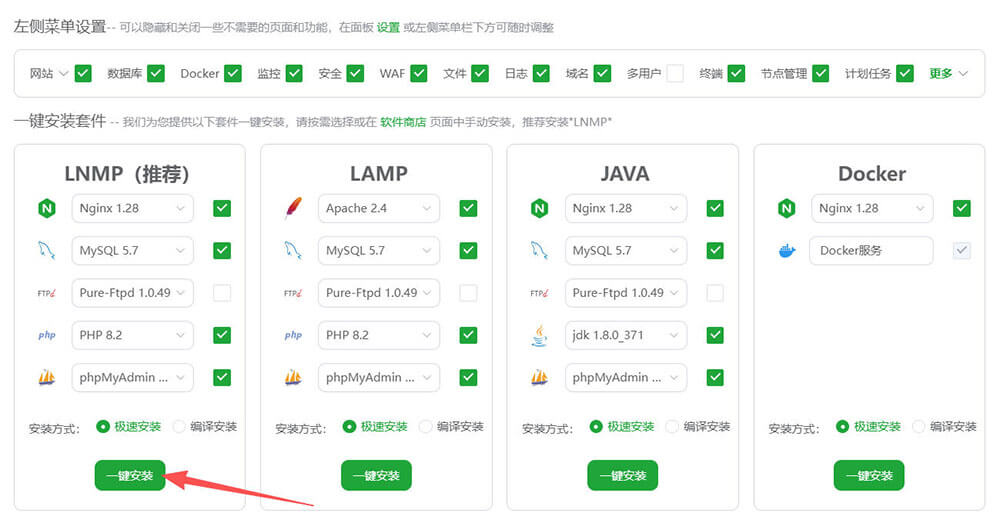
在面板的右上角,你会看到“软件商店”的图标,点击它。首次使用,它会提示你安装运行环境。这里我给大家一个建议:对于新手,如果你主要是运行PHP程序(比如WordPress、Typecho),我推荐选择“LNMP”套件(Linux, Nginx, MySQL, PHP)。Nginx在处理静态资源和高并发上通常比Apache更有优势。在弹出的套件安装界面,PHP版本我建议选择PHP 7.4或8.0,它们兼顾了性能和新特性支持。MySQL版本选择5.7或8.0均可。选择好版本后,点击一键安装,这个过程可能会比较长,你可以去泡杯咖啡,让它自动完成。
宝塔面板核心功能详解:网站部署、数据库与FTP管理
环境装好,我们终于可以开始最激动人心的部分——创建你的第一个网站了。点击左侧“网站”菜单,再点击“添加站点”。这时,你会看到一个非常直观的表单。在“域名”栏里,填写你已经解析到这台服务器IP的域名,比如`www.yourdomain.com`。
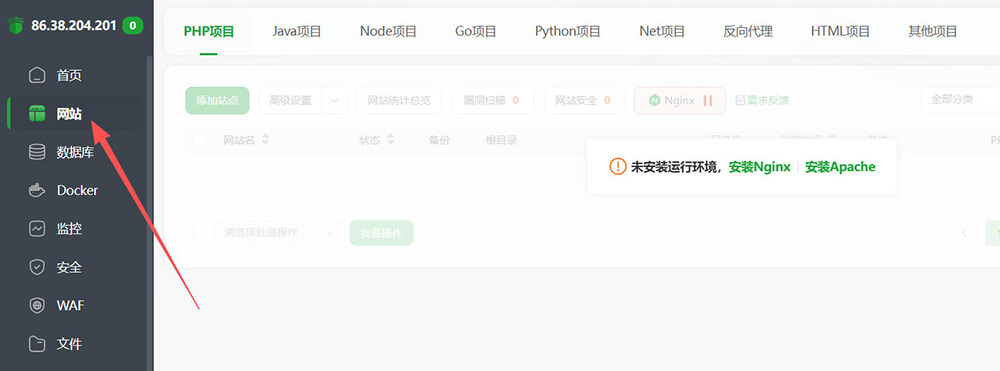
下方会有一个“FTP”和“数据库”的创建选项,建议都勾选上,并设置好用户名和密码。宝塔会自动为这个站点创建一个独立的数据库和FTP账号,目录隔离,非常清晰安全。
提交后,一个网站就瞬间创建好了。你会看到它出现在网站列表中,并且有“根目录”、“FTP信息”、“数据库信息”等入口。点击“根目录”,就会进入这个网站的文件管理界面。你可以直接把你的网站程序(比如WordPress的压缩包)上传到这里,然后解压。数据库方面,点击对应的“管理”按钮,会自动跳转到phpMyAdmin的登录界面,用刚才创建的数据用户名和密码登录,就可以直观地创建、导入、导出数据表了。
除了这些,你还可以在网站列表里,点击站点后的“设置”按钮,进行更详细的配置。比如,为站点单独免费申请Let‘s Encrypt的SSL证书,实现HTTPS访问;设置伪静态规则(这对WordPress等程序至关重要);配置访问限制、目录保护、甚至重定向。所有这些功能,都以直观的开关和表单形式呈现,你不需要去记忆Nginx复杂的配置文件语法,只需要点几下鼠标就能完成。这种体验,对于从零开始的站长来说,效率的提升是颠覆性的。
用宝塔面板一键安装WordPress/Typecho程序
手动上传程序压缩包、解压、配置数据库连接信息,虽然也不难,但宝塔为我们提供了更极致的“懒人”方案——一键部署。这可能是面板最受新手欢迎的功能之一。点击左侧的“软件商店”,在“一键部署”分类下,你会发现一大堆常见的网站程序,WordPress、Typecho、Discuz!、ECShop等等都在其中。
以安装WordPress为例,找到它并点击后面的“一键部署”。在弹出的窗口里,选择你刚刚通过“添加站点”创建的域名,它会自动填写站点目录。然后,你需要设置一下网站标题、管理员账号、密码、邮箱这些信息。最关键的是,下方需要你填写一个数据库名和密码。你可以新建,也可以使用创建站点时宝塔自动生成的那个数据库(信息在网站列表的“数据库”栏里)。填写完毕,点击“提交”。
神奇的事情发生了,宝塔会自动完成以下所有工作:从WordPress官网下载最新版程序、解压到网站根目录、根据你填写的信息自动生成`wp-config.php`数据库配置文件。整个过程无需你手动操作任何一步。部署完成后,你直接访问你的域名,看到的就是WordPress著名的“五分钟安装”成功界面,实际上你一分钟都没花。输入你刚才设置的管理员账号密码,就能直接进入WordPress后台,开始你的博客创作了。
对于更轻量级的Typecho博客程序,操作流程完全一样。在一键部署列表里找到Typecho,点击部署,填写信息,提交。稍等片刻,访问域名,你就会进入Typecho的初始化引导页面,按照提示完成最后一步设置即可。这种一键部署的方式,不仅省时省力,更重要的是它标准化了安装流程,避免了新手在手动配置数据库连接时常犯的错误,极大提高了建站的成功率和速度。当你需要安装多个不同类型的网站时,这个功能的优势会更加明显。
宝塔面板安全防护:防火墙配置与定期备份策略
网站上线了,并不意味着工作结束。让网站稳定、安全地运行,是更重要的长期任务。宝塔面板在安全方面也为我们提供了不少趁手的工具。首先,关注面板左侧的“安全”菜单。这里,系统防火墙是基于Linux系统防火墙(如firewalld/iptables)的图形化界面。你可以非常方便地添加端口放行规则,比如你搭建了一个邮件服务需要开25端口,或者开了其他服务的特定端口,在这里点几下就完成了,不用再去记复杂的命令。
“安全”菜单里还有一个“SSH安全管理”功能,我强烈建议你开启。在这里,你可以禁用密码登录,改用更安全的SSH密钥登录。你可以查看所有SSH登录日志,如果发现可疑IP多次尝试失败,可以直接在这里一键禁止它,这就是一个简单的防暴力破解机制。虽然这些功能在命令行下也能实现,但通过面板操作,直观性和便捷性提升了不止一个档次。
然而,安全防护再周全,也无法保证100%不出问题。因此,“备份”是系统管理员最后的,也是最重要的救命稻草。宝塔面板的“计划任务”功能,就是你的自动备份管家。进入“计划任务”,你可以添加多种类型的定时任务。最重要的就是“备份网站”和“备份数据库”。你可以设置每天凌晨3点,自动将网站所有文件和数据库打包压缩,然后通过“备份到服务器磁盘”、“备份到FTP存储空间”或“备份到阿里云OSS、腾讯云COS等云存储”中。
我的个人策略是:本地服务器磁盘保留最近7天的备份,同时每周一次将备份文件自动上传到另一个云服务商的OSS对象存储里,实现异地容灾。这样,即使服务器硬盘彻底损坏,我最重要的数据在云端也有备份。配置这一切,你只需要在“计划任务”里选择好备份类型、执行周期、保存位置和保留份数,剩下的就全部交给面板自动执行。当某天你的网站因为误操作或其它原因崩溃时,你可以从容地进入“文件”管理器的备份目录,或者从云存储下载备份包,然后在“网站”列表里使用“恢复”功能,几分钟内就能让网站回到健康的状态。这种安全感,是无可替代的。
宝塔面板安装失败、端口冲突解决方案
尽管宝塔的安装已经非常自动化,但偶尔也会遇到一些小波折,最常见的就是安装失败和端口冲突。别担心,这些问题大多有迹可循。如果你在执行安装脚本后,安装过程卡住很久,或者最终报错退出,首先别慌。请仔细阅读终端里最后几行的错误信息,它们通常指明了方向。
一种非常常见的情况是“端口被占用”。宝塔面板默认使用8888端口,而如果服务器上之前安装过其他面板(如AMH、WDCP)或者自己手动部署过Web服务,这个端口可能已经被占用了。解决方法是,要么在安装前就修改宝塔的默认端口,可以通过在安装命令后加参数实现,例如:`sh install.sh 36524`(这里36524是你想用的新端口)。要么,在安装前就用命令`netstat -tlnp | grep 8888`查一下8888端口是否被占用,如果被占用,就停止占用该端口的服务,或者换个端口安装。
另一种常见问题是“依赖安装失败”,尤其是在一些较老或非主流的系统版本上。这通常是因为服务器的Yum或APT软件源连接速度慢或不可用。你可以尝试在安装前,先手动替换为国内的镜像源,比如阿里巴巴的源或清华大学的源。替换源之后,运行`yum clean all`(CentOS)或`apt-get update`(Ubuntu)更新缓存,然后再重新执行宝塔安装命令,往往能解决问题。
如果安装过程中断,或者你想重装面板,请务必先执行官方的卸载脚本,而不是简单地把文件删除。可以运行`wget -O uninstall.sh https://download.bt.cn/install/uninstall.sh && sh uninstall.sh`来彻底卸载,然后再尝试重新安装。这能避免残留文件导致的新问题。记住,遇到问题,宝塔的官方论坛(bt.cn)是一个宝藏。绝大部分你遇到的问题,都可能有其他朋友遇到过并提供了解决方案。保持耐心,按照错误提示一步步排查,你一定能成功让这个强大的助手为你服务。
好了,关于宝塔面板,我想分享的核心经验就是这些了。从认识它,到准备环境、安装、安全设置,再到核心的建站、部署、备份功能,以及最后的故障排查,这基本上就是一个完整的入门到熟练的路径。它确实极大地简化了服务器运维的复杂度,但并不意味着你可以完全不懂原理。相反,在享受便利的同时,多了解一些背后的知识(比如Linux基础命令、Web服务基本原理),会让你在遇到问题时更有底气。
发表评论