
我是拓海罗盘,一个和你一样在网站搭建这条路上摸索前行的人。今天和你好好聊聊域名注册的问题。
我记得自己第一次要买域名的时候,那种既兴奋又有点不知所措的心情——那么多后缀,那么多注册商,价格也五花八门,真不知道从哪里下手。
最终听从了某些大神的忠告,在Namecheap上安了家,这些年的体验让我真心想把它推荐给你。这不是什么广告,就是朋友间的经验分享,希望能帮你少走点弯路。
文本目录
为什么选择Namecheap?
说到为什么选Namecheap,我得从自己最早用的那家注册商说起。那时候图便宜,选了个名气不太大的,结果管理后台难用到让人抓狂,续费时价格直接翻了两倍,客服更是半天找不到人。后来在论坛里看到不少独立站长推荐Namecheap,我就抱着试试看的心态转了过来,这一用就是好几年。
Namecheap给我的第一印象是界面清晰,不像有些平台故意把流程弄得很复杂。他们的首年价格很有竞争力,特别是经常有各种促销活动,比如“.com”域名首年注册经常不到9美元。但真正让我留下来的是他们的续费价格很透明,不会像有些平台那样首年低价然后第二年天价续费,那种感觉就像被套路了。
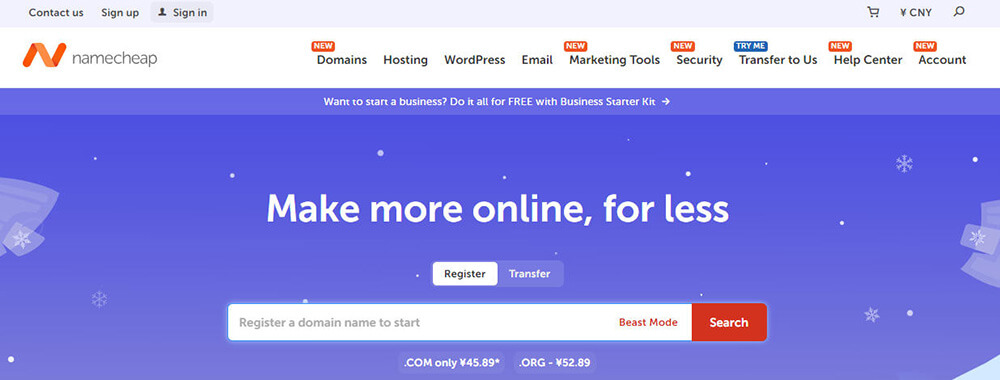
我用过他们的客服,有次半夜搞DNS解析出了问题,通过在线聊天很快就联系上了技术支持,对方很专业地帮我解决了问题,而且整个过程没有额外收费。他们的免费Whois隐私保护让我很安心,要知道很多注册商这项服务是要单独收费的,一年就得十几美元。现在我的十几个域名都放在Namecheap,域名管理起来在一个地方就能搞定,省心不少。
可能你会问,那GoDaddy怎么样?我也用过,但感觉他们的upsell(追加销售)太多了,结账时总会弹出各种附加服务,对于新手来说容易不小心点到不需要的东西。而Namecheap的购买流程就干净很多,推荐的服务也都是实用的,不会强推。
Namecheap账号注册步骤详解
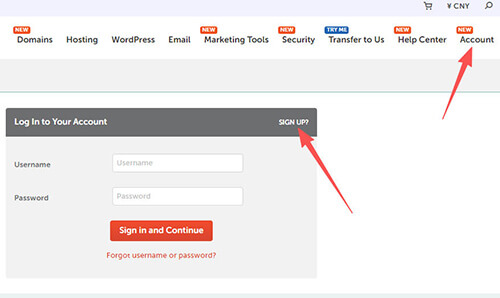
如果你决定试试Namecheap,第一步就是注册账号。别担心,这个过程比我昨晚煮泡面还简单。你打开Namecheap官网,在右上角就能看到“Sign In”的按钮,点进去后不要直接登录,看下面有个“Sign Up”的链接,点击它就开始注册了。
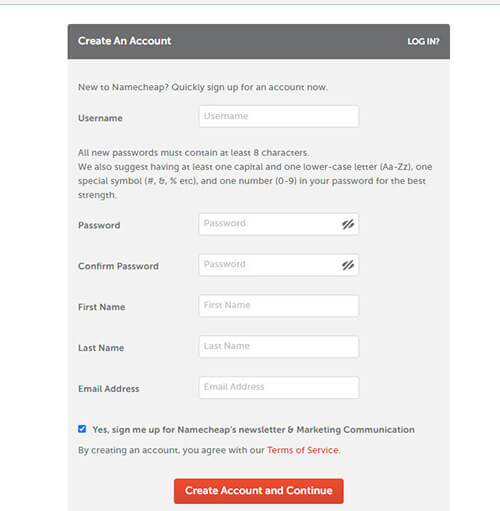
注册页面会要求你填一些基本信息,用户名、邮箱、密码这些。用户名我建议你认真想一想,因为这会成为你账户的标识,以后和客服沟通时他们也会用这个来称呼你。邮箱一定要用常用的,因为所有域名相关的通知,包括到期提醒、转移验证码都会发到这个邮箱。我有次用了不常用的邮箱,差点错过域名续费的通知,那可是我主要网站的域名啊,现在想起来还后怕。
设置密码时,Namecheap会提示你密码强度,我建议你用密码管理器生成一个强密码,毕竟这关系到你所有域名的安全。注册时可能还会让你填些个人信息,像是名字、地址、电话这些,这些信息默认是会受到免费Whois隐私保护的,所以不必太担心隐私泄露问题。
全部填好后点击创建账户,系统会往你的邮箱发一封验证邮件。记得去邮箱找找,可能在垃圾邮件里。点击邮件里的验证链接,账号就激活了。整个过程顺利的话五分钟都不用。注册成功后,我建议你顺便开启两步验证2FA,在账户安全设置里能找到这个选项。虽然多了一步登录手续,但为了域名安全,这点麻烦是值得的。我有次听说朋友的域名账户被盗,域名被转移走了,要回来费了好大劲,从那以后我就格外重视账户安全了。
如何在Namecheap搜索并筛选心仪域名?
好了,账号有了,现在我们来找个心仪的域名吧。回到Namecheap首页,最显眼的就是那个大大的搜索框。在这里输入你想要的域名关键词,比如你想做一个关于咖啡文化的博客,可以输入“coffeelover”、“coffeeculture”之类的。我当初给我的摄影博客找域名时,试了不下二十个组合,最后才定下来。
输入关键词后,Namecheap会展示出一大堆可用的域名,各种后缀都有。我知道,看到“.com”被注册了可能会有点沮丧,但别急着放弃。你可以试试加点前缀或后缀,比如“mycoffeecorner”、“coffeetalksite”,或者考虑其他后缀。现在“.blog”、“.site”、“.online”这些新顶级域也都很不错,而且价格往往更便宜,更容易找到心仪的名字。
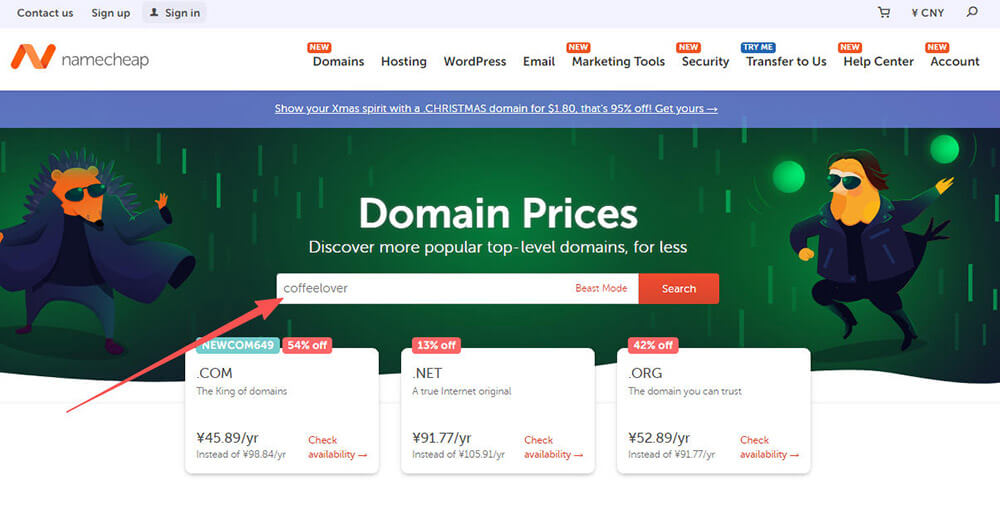
Namecheap的搜索结果显示得很清晰,每个域名后面都标着价格和是否可注册。如果某个域名已经被注册了,他们会提供一些购买建议,比如联系当前所有者询价,或者推荐类似的可用域名。我得提醒你,如果心仪的“.com”已经被注册但显示可以购买,那通常是域名经纪服务,价格可能会很高,对于新手来说,我更建议你找个可注册的新域名。
筛选时你可以按价格、后缀类型来排序。我个人的经验是,优先考虑容易拼写和记忆的,避免用连字符和数字,因为别人口头推荐时容易出错。长度尽量短一些,但也不要为了短而用生僻的缩写。想好域名后,最好在社交媒体上看下对应的账号名是否可用,保持品牌一致性很重要。我之前有个域名,注册后发现Twitter上同名的账号已经被占用了,推广起来就不太方便。
Namecheap域名购买全流程:从加入购物车到结算实操
找到满意的域名后,点击旁边的“Add to Cart”按钮,它就会进入你的购物车。我建议你一次多找几个备选,一起加入购物车比较,因为有时你第一个选择可能突然被别人注册了,有备选就不会慌张。我吃过这个亏,曾经看中一个域名,犹豫了半小时,结果再去注册时已经被别人抢走了,那种感觉真不好受。
点击购物车图标进入结算页面,这里你会看到域名的价格和注册年限选择。我通常建议新手先注册一年,给自己一个试错的机会。当然,如果你已经非常确定,注册多年会有折扣,而且能避免忘记续费的麻烦。在购物车里,Namecheap可能会推荐一些相关服务,像主机、企业邮箱、SSL证书这些。如果你是第一次建站,我建议先只买域名,其他的可以慢慢了解后再决定。不过免费Whois隐私保护一定要确保是选中的,这个很重要。
往下滚动,你会看到一个大大的“Confirm Order”按钮,但在点击之前,仔细核对一下域名拼写。我有次手快,把“blog”打成了“b1og”,付款后才发现,虽然能退款,但也浪费了时间。确认无误后,点击按钮进入支付环节。Namecheap支持信用卡、PayPal等多种支付方式,我常用的是PayPal,比较方便。支付过程很标准,按提示操作就行。
支付成功后,你会看到确认页面,同时邮箱也会收到订单确认信。这时你的域名购买流程就完成了,但还不能立即使用。通常需要几分钟到几小时,域名才会在全球DNS系统中完全生效。你可以趁这个时间去喝杯咖啡,回来后在账户的“Domain List”里就能看到你新注册的域名了。如果过了半天还看不到,可以联系客服,不过这种情况我还没遇到过,他们的系统挺稳定的。
Namecheap的Whois Guard服务解析
说到Whois Guard,这可能是Namecheap最贴心的服务之一了。你知道,当你注册一个域名时,你的个人信息,包括姓名、地址、邮箱、电话,默认是会公开在Whois数据库里的,任何人都能查到。这意味着你可能会收到大量的营销电话、垃圾邮件,甚至更糟。我之前有个域名没用Whois隐私保护,结果天天收到建站公司的推销电话,还有各种奇怪的合作邀请,烦不胜烦。
Namecheap提供的Whois隐私保护是免费的,而且默认开启。它的原理很简单,就是用他们公司的信息代替你的个人信息出现在公开的Whois记录中。这样一来,想联系你的人会通过Namecheap的中转服务,他们会把重要邮件转给你,而垃圾信息则被过滤掉。这就像有个隐私保护屏障,让你既遵守了ICANN的规定,又保护了自己的个人隐私。
有些朋友可能会担心,用了隐私保护后,会不会影响域名所有权?完全不会。法律上域名还是你的,Namecheap只是作为你的隐私代理。而且如果需要转移域名到其他注册商,这个保护可以轻松暂停或移除,不影响任何操作。我记得有次需要验证域名所有权,Namecheap很顺利地帮我处理了,完全没因为隐私保护而产生麻烦。
现在有些注册商把Whois隐私保护作为收费项目,一年要额外收10-15美元。而Namecheap一直是免费提供,这也是我坚持用他们的原因之一。虽然看起来是小钱,但如果你有多个域名,每年也能省下不少。更重要的是,它给了你一种安全感,让你能专注于网站内容,而不是整天担心个人信息泄露带来的骚扰。
Namecheap优惠码使用技巧:省钱购买域名的必备方法
能省钱的地方,我们当然不能错过。Namecheap经常有各种促销活动,用对优惠码,有时能省下不少钱。我这些年在Namecheap买域名,总结了一些找优惠码的小技巧,分享给你。
首先,注册后可以订阅他们的邮件通知。我知道很多人讨厌营销邮件,但Namecheap的邮件还算克制,主要是促销信息和有用的教程。他们的黑色星期五、网络星期一促销力度很大,有时“.com”域名首年只要5-6美元。除了大促销,平时也经常有特定后缀的优惠,比如“.online”、“.site”这些新顶级域,首年注册往往只要1-2美元。
其次,在结算页面,注意看有没有“Apply Coupon”的输入框。你可以尝试一些通用的优惠码,比如“NEWCOM598”可能给新用户“.com”优惠,“SPECIAL”有时也能用。不过要注意,这些优惠码可能随时变动,在Namecheap优惠码,前面这个链接的网站会每月更新优惠码。
另外,如果你是批量购买域名,Namecheap有时会有“Bulk Discount”(批量折扣)。我最多一次注册了5个域名,用上优惠码后平均每个不到8美元。还有,如果你有朋友也想在Namecheap注册,可以用他们的推荐链接,这样你们都能得到一些账户信用,虽然不多,但积少成多嘛。
Namecheap控制面板基础操作指南
域名买好了,现在我们来看看怎么管理它。登录Namecheap后,点击右上角的账户名,选择“Domain List”,这里列出了你所有的域名。找到你刚注册的那个,点击右侧的“Manage”按钮,就进入了这个域名的控制面板。别被那些选项吓到,我们一步步来,其实常用的就那么几个功能。
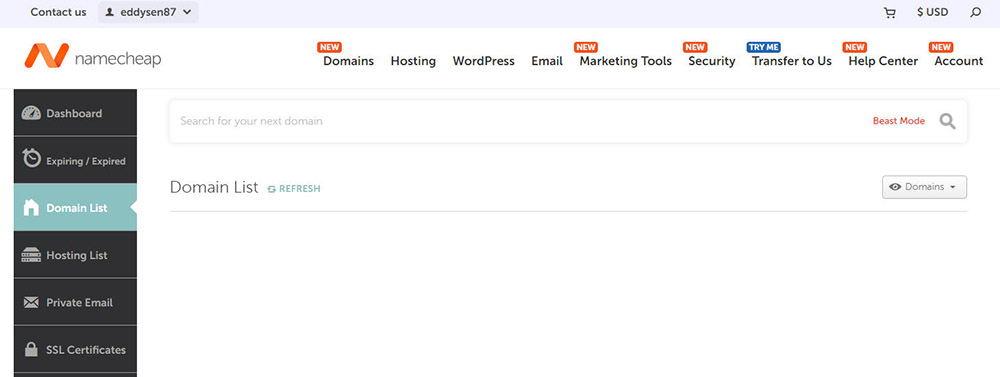
首先你会看到“Domain”标签页,这里显示了域名的基本信息,包括注册日期、到期日、DNS设置等。我建议你第一件事就是开启“Auto Renew”(自动续费),这样就不用担心域名过期了。我有次忙忘了续费,域名过期后网站停了三天,损失了不少访问量,从那以后我就把所有域名都设为自动续费。
接着是“Nameservers”(域名服务器)部分,这是连接域名和网站空间的关键。如果你买了Namecheap的主机,他们会自动设置好。但如果你用的是其他主机,比如SiteGround、Bluehost,就需要在这里修改。主机商会提供两个域名服务器地址,通常是类似“ns1.hostingcompany.com”和“ns2.hostingcompany.com”这样的。把Namecheap默认的改成主机商提供的,保存后,通常需要几小时到48小时全球生效。修改后你可以去“whatsmydns.net”这样的网站查看传播进度。
“Advanced DNS”(高级DNS设置)是另一个你可能用到的功能。如果你想设置子域名,比如“blog.yourdomain.com”指向另一个IP,或者设置邮箱的MX记录,就是在这里操作。Namecheap的界面做得挺直观,添加记录时选择类型(A记录、CNAME、MX记录等),填上值就行。如果不确定怎么填,你的主机商或邮箱服务商都会有详细教程。
控制面板里还有“Contact Information”(联系信息),这里可以更新你的个人信息。即使开启了Whois隐私保护,这些信息在Namecheap后台也是真实准确的,这样他们才能联系到你。记得保持这些信息最新,特别是邮箱,因为所有重要通知都会发到这个邮箱。我每年年初会检查一次所有域名的联系信息,确保没有过时的。
常见问题与最后的小建议
写了这么多,我想再分享几个常见问题和我的个人小建议,希望能帮你避开一些我当年踩过的坑。
关于域名后缀的选择,如果你做的是商业网站,我还是推荐“.com”,因为它最通用、最容易被记住。如果是个人博客或创意项目,新顶级域如“.blog”、“.design”也很有个性。国别域名如“.cn”、“.us”则适合针对特定地区的网站。别选太冷门的后缀,有些浏览器或设备可能不支持。
域名注册后,我建议尽快设置好基础内容,哪怕是简单的“正在建设中”页面。因为空置的域名有时会被注册商暂停,而且搜索引擎对长期空置的域名也不太友好。你可以先放个简单的WordPress站点,或者用Namecheap提供的免费临时页面功能。
关于转移域名,Namecheap的政策很宽松。如果你将来想转移到其他注册商,只需在控制面板里解锁域名、获取转移码就行。但要注意,新注册的域名60天内不能转移,这是ICANN的规定,不是Namecheap的限制。转移前最好先续费一年,因为转移过程会自动延长一年有效期。
最后,别忘了定期检查你的域名列表。我每个月会花十分钟快速浏览一下,看看有没有快过期的,Whois保护是否都开启着,联系信息是否需要更新。这种定期维护的习惯,能避免很多意外问题。
发表评论