
刚买了一台VPS,怎么把它变成一个真正能用的网站服务器?怎么样装面板、搭网站呢?
今天就从最基础的开始,手把手带大家用PuTTY连接VPS,并顺利安装宝塔面板。我会尽量写得简单一点,不堆术语,只讲实用。
文本目录
为什么选择PuTTY管理你的VPS?
其实市面上能用来连接VPS的工具不少,比如Xshell、FinalShell,甚至Mac用户直接用终端就行。但如果你是Windows用户,又不想花时间研究复杂软件,那PuTTY真的是个非常友好的起点。它体积小(不到1MB),完全免费,不需要安装,下载下来双击就能用,特别适合临时操作或者电脑配置不高的情况。
更重要的是,PuTTY是一个成熟的免费SSH客户端,支持标准的SSH协议,能稳定地与Linux服务器通信。对于大多数主流VPS服务商,只要开放了22端口,PuTTY基本都能顺利连上。而且它不会偷偷收集你的数据,也没有广告弹窗,用起来很安心。
选择PuTTY不是因为它最强,而是因为它简单、可靠、零门槛。作为一款经典的VPS远程连接工具,它至今仍被无数运维人员和开发者使用,足以说明它的价值。如果你现在正面对一台刚买的VPS不知所措,不妨先从PuTTY开始,迈出第一步。
购买VPS后你需要知道的几件事
很多人以为买了VPS就等于有了网站,其实差得远。VPS刚买下来时,本质上是一台“裸机”——只有操作系统(通常是CentOS、Ubuntu或Debian),什么都没有。你需要自己登录进去,安装Web环境、数据库、面板等等。而要登录,首先得知道三个关键信息:服务器IP地址、root用户名、root密码(或者SSH密钥)。
这些信息一般在你购买VPS后,服务商的控制面板里就能找到。各个服务商的界面不同,但只要你点进实例详情页,就能看到IP和初始密码;有些服务商的页面是纯英文的,找起来会比较麻烦。
新手可以一键翻译成中文页面,大致找到如下信息即可。主要是找到vps的 ip地址,默认账号和密码。
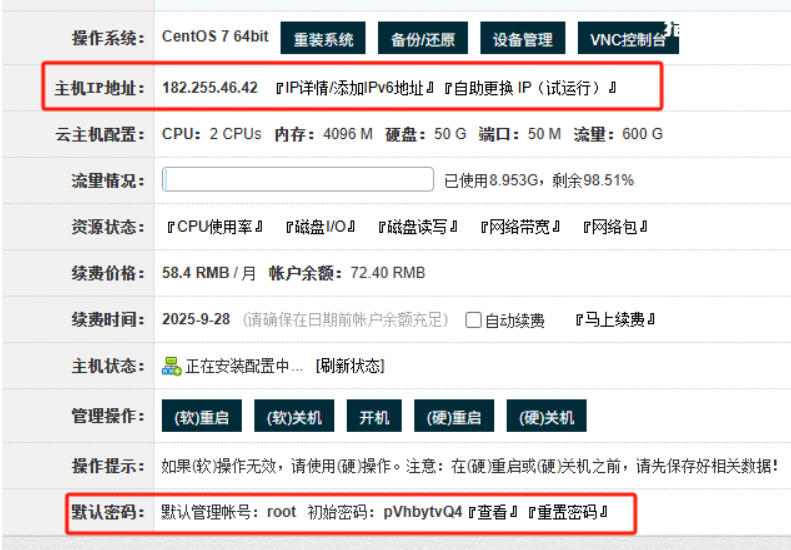
特别提醒,别忘了检查防火墙设置。很多新手连不上服务器,其实是因为云服务商的安全组规则没开22端口(SSH端口)。这一步看似简单,但卡住的人真不少。
最后,建议你第一时间修改root密码。虽然服务商给的初始密码能用,但太简单或者容易被猜到。登录后用passwd命令改一个强密码,包含大小写字母、数字和符号,至少12位。这不仅是好习惯,更是安全底线。毕竟,一台暴露在公网的服务器,随时可能被暴力破解。
如何下载并正确配置PuTTY连接Linux VPS?
好了,准备工作做完,现在我们来实际操作。首先去PuTTY官网下载最新版。注意,别随便从搜索引擎中搜“PuTTY下载”,有些第三方网站会捆绑恶意软件。官网提供两种版本:安装版和便携版(.exe直接运行)。我推荐下载便携版,比如putty.exe,下载完双击就打开,不用安装,用完删掉就行,干净利落。
打开PuTTY后,你会看到一个配置窗口。在“Host Name (or IP address)”一栏填入你的VPS公网IP,端口默认是22,连接类型选SSH(这是默认选项,一般不用改)。这时候你可以顺便在下方“Saved Sessions”里起个名字,比如“我的VPS-01”,然后点“Save”。下次再连就不用重新输IP了,直接双击这个名称就行。
下图为中文版,你打开的可能是英文版,没问题,都是对应的。
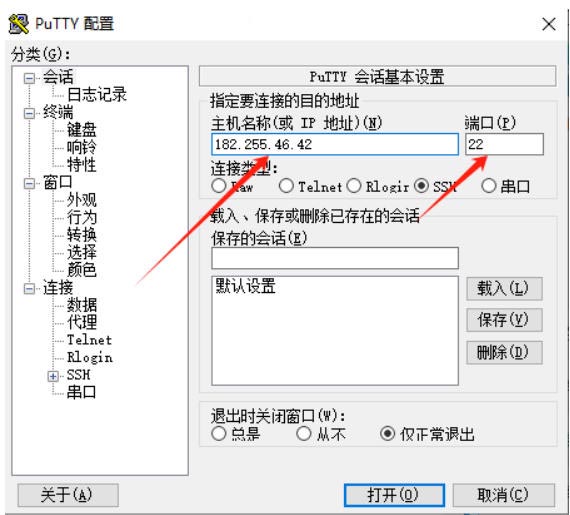
点击“Open”后,会弹出一个黑色终端窗口,第一次连接时通常会提示“安全警告”,问你是否信任这个主机的密钥。
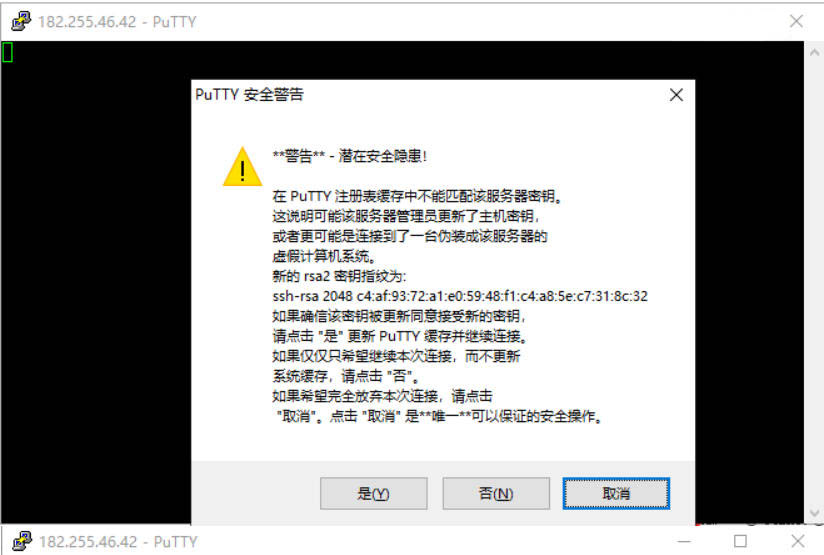
点“是”就行,之后这个密钥会被记住,不会再问。接着会提示你输入登录名,输入root,
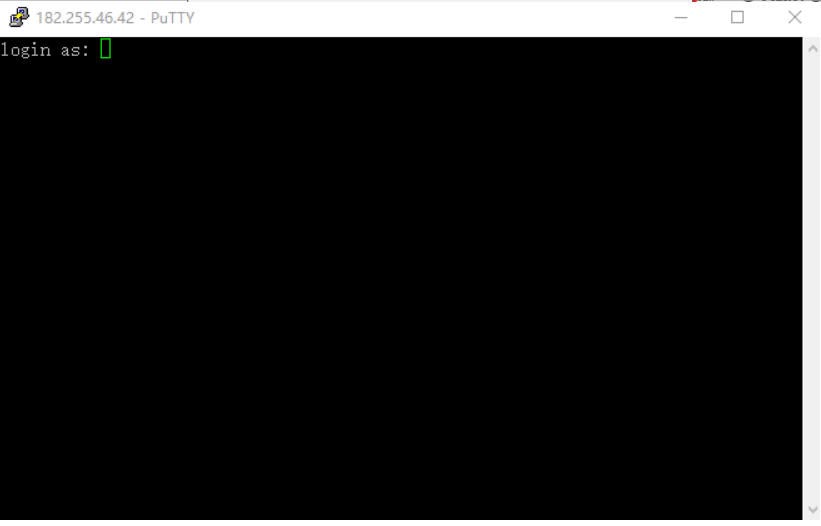
回车,再输入你设置的root密码(注意:输入密码时屏幕不会显示任何字符,包括星号,这是Linux的安全机制,输完直接回车即可)。
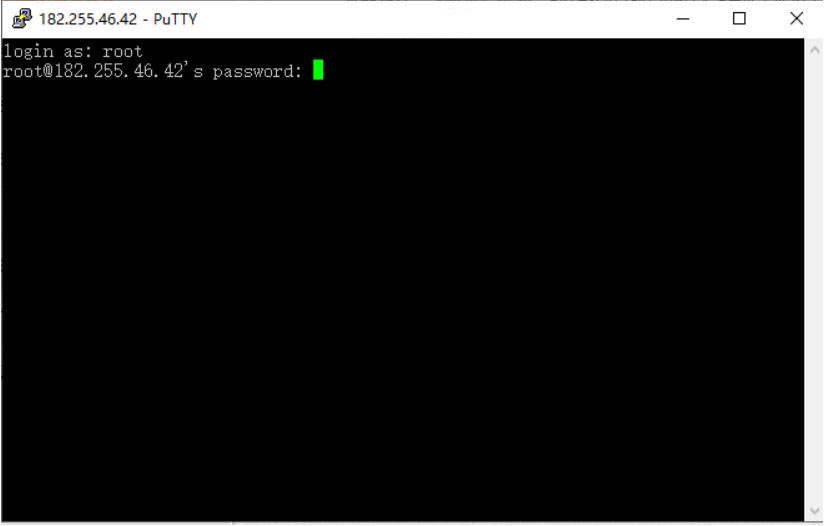
如果一切顺利,你会看到类似[root@localhost ~]#这样的提示符,恭喜你,已经成功通过SSH登录Linux服务器了!这时候你就可以执行任何命令了。整个过程其实就是一次标准的PuTTY连接VPS教程,虽然步骤不多,但每一步都关键。
使用PuTTY执行命令:一键安装宝塔面板详细步骤?
连上服务器后,下一步就是装宝塔面板。宝塔的好处不用多说——图形化界面、一键部署环境、可视化管理网站和数据库,对新手极其友好。官方提供了一键安装脚本,我们只需要复制粘贴几行命令就行。
在putty中链接服务器以后,把上面那个黑色命令符框框先缩小,然后打开宝塔网站(bt.cn)
第一步先在宝塔网站中,注册一个账号,记录下账号和密码。这个是宝塔网站的账号和密码,和之后的账号密码不要冲突。
第二步,打开宝塔网站后,按照下面图示,选择下载文件地址,点击复制命令。
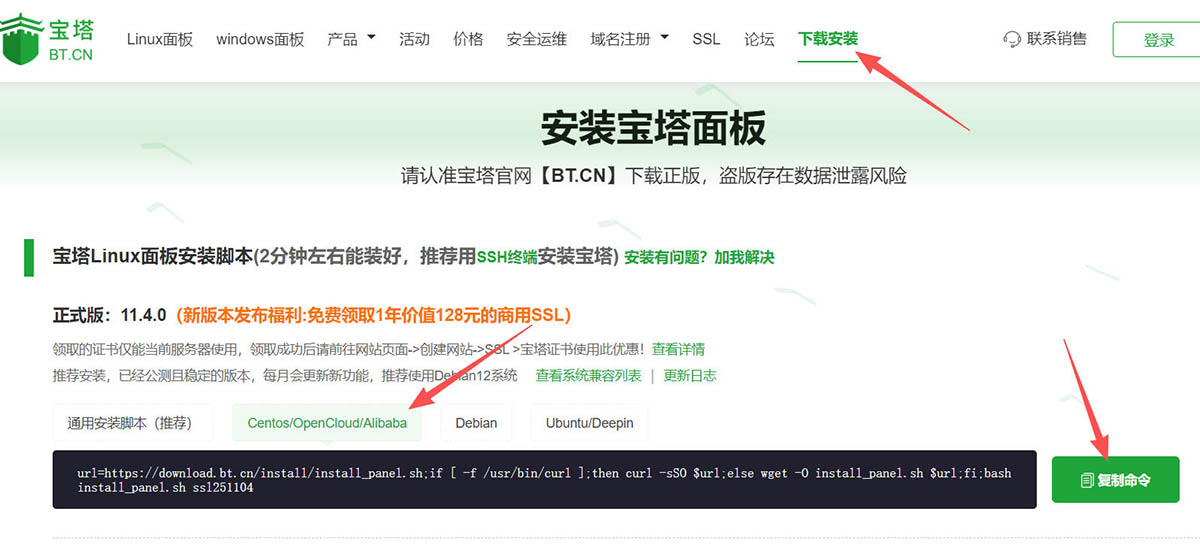
第三步:再次打开刚刚缩小的黑框命令窗口,将刚刚复制的命令,通过ctrl+V的粘贴方式,复制到黑色底板命令框中。
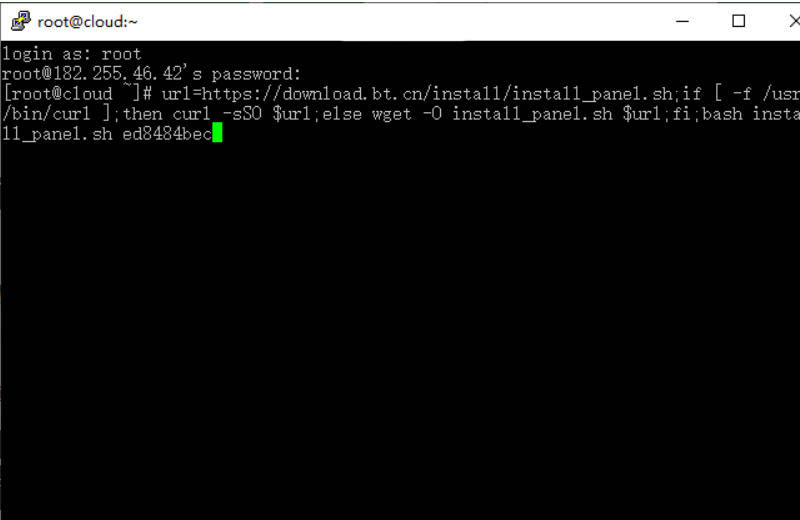
按回车执行。你会看到屏幕上开始滚动大量信息,这是在自动下载并安装Nginx、Apache、MySQL、PHP等组件。整个过程大概需要5-15分钟,取决于你的VPS配置和网络速度。期间可能会弹出几个确认提示(比如是否安装推荐套件),直接按回车使用默认选项即可。
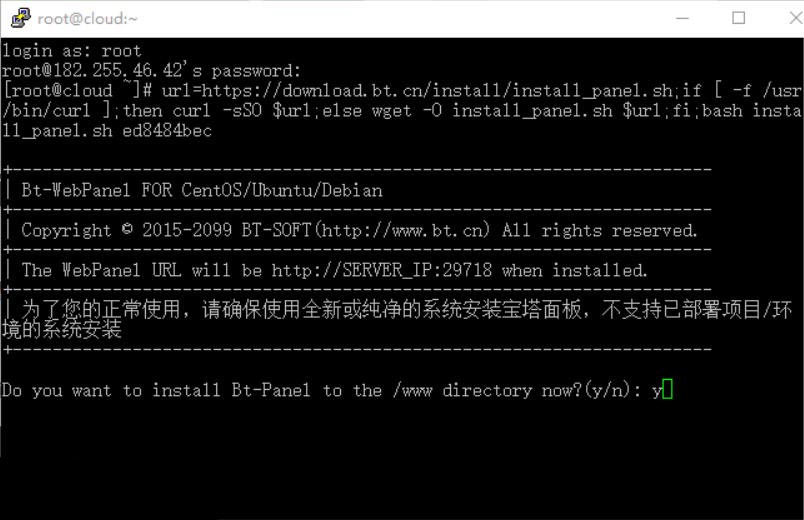
耐心等待一段时间,直到看到下面的命令行,就表示大功告成啦。
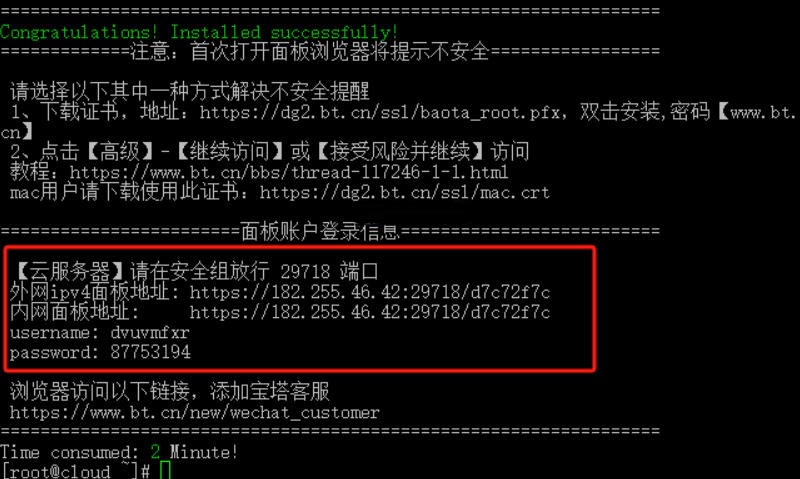
安装完成后,终端会输出你的宝塔面板登录地址、用户名和密码。一定要截图或复制保存下来!因为这些信息只显示一次。
这里的IP是你自己的VPS IP,端口8888是宝塔默认端口。注意:如果你的VPS服务商有安全组,记得在控制台开放8888端口,否则浏览器打不开面板。
切记:请用纸和笔记录下红色框内的所有信息,当然我指的是你自己安装后的信息,特别要牢记username、password。
整个过程其实非常简单,核心就是执行那一行安装命令。只要你能成功通过PuTTY下载安装并执行命令,基本就成功了一大半。
宝塔面板首次登录设置与安全配置建议
拿到这些登录信息后,接下来就要打开浏览器,在浏览器中录入即刚刚外网ipv4的面板地址,类似:https://182..255.46.42:29718/d7c72f7c,。不用紧张,第一次打开99%都会出现如下页面:
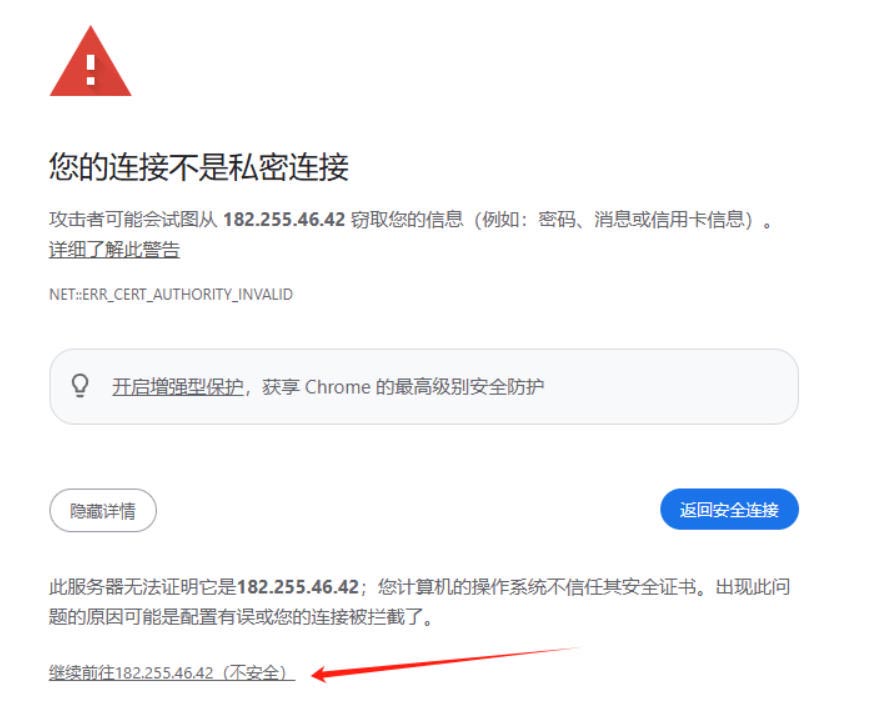
这时候,请按照上图红色箭头所示,继续点击,继续前往该链接。然后,就会出现如下页面显示:
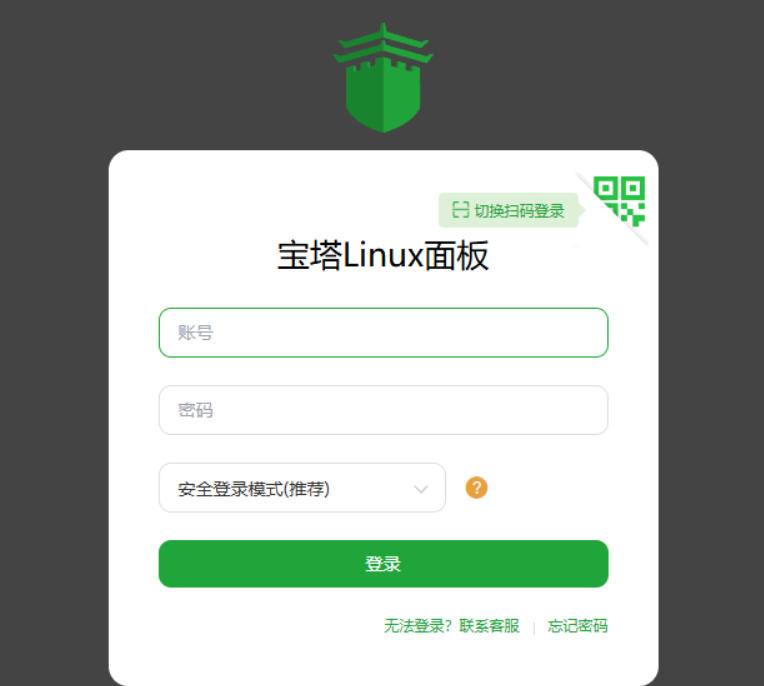
这时候,记住这登录页面显示的是宝塔Linux面板,此时输入的账号和密码,应该是黑框命令符中显示的username和password,就是刚刚我让大家用纸笔记录下来的。
点击登录后,需要大家点击阅读协议,然后点击进入面板。
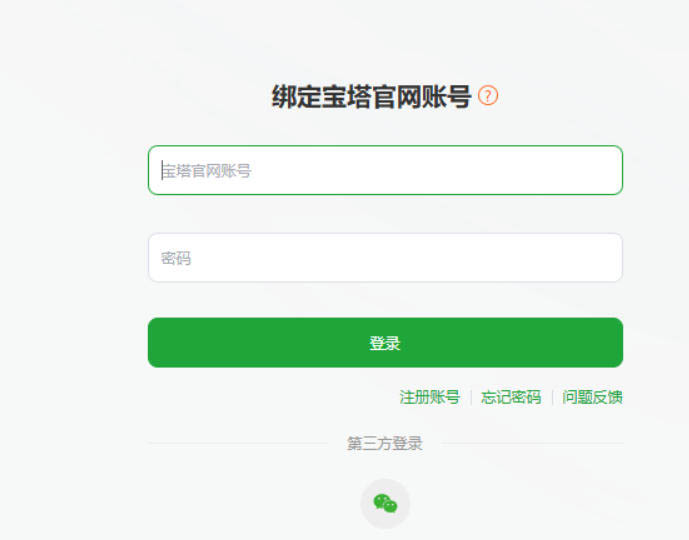
点击进入面板后,又跳出个登录界面 ,这个和刚刚那个挺像的,但不是一样的。
这时候,就该使用我让大家在登录Bt.cn时,注册的账号密码啦,把宝塔网站注册的信息填入到以上录入框中。
至此,大功告成,随后进入系统。
进入面板后的设置,请看 宝塔控制面板安装与使用全攻略
或者按照以下文字版进行设置。
第一,立即修改面板的默认用户名和密码。原密码是随机生成的,虽然复杂,但一旦泄露就危险。点左上角“面板设置”→“安全”,把默认端口8888改成一个不常用的高端口(比如28888),这样能大幅降低被扫描攻击的概率。同时,开启“绑定域名”或“绑定IP”,限制只有你的电脑能访问面板。
第二,检查系统防火墙。宝塔自带“安全”模块,可以一键放行常用端口(如80、443、22、你改后的面板端口)。但不要盲目开放所有端口。特别是22端口(SSH),如果长期开着,容易被暴力破解。建议在宝塔里设置“SSH安全”,禁止root登录,改用普通用户+sudo权限,或者直接用密钥登录。
第三,定期备份。宝塔有计划任务功能,可以设置每天自动备份网站文件和数据库到本地或云存储。哪怕你只是搭个测试站,也建议养成备份习惯。我曾经因为没备份,一次误操作导致整个站点数据丢失,教训深刻。安全不是一次性的动作,而是持续的习惯。这些小改动花不了十分钟,却能让你的服务器安稳运行很久。
PuTTY连不上VPS或宝塔安装失败怎么办?
说实话,我在刚开始用VPS时,十次有七次都连不上,不是超时就是密码错误。别慌,这类问题其实很常见,多数是配置或网络问题。首先检查你的VPS是否真的开机了——有些服务商创建实例后需要手动启动。然后确认IP没错,密码也没输错(注意区分字母O和数字0,l和1)。
如果提示“Connection timed out”,基本是网络不通。先ping一下你的IP,看是否能通。如果ping不通,大概率是服务商的安全组没开22端口。回到VPS控制台,找到“防火墙”或“安全组”设置,确保入站规则允许TCP 22端口。另外,国内部分云服务器(如阿里云、腾讯云)还需要在实例详情页绑定“弹性公网IP”,否则外网根本访问不到。
如果能连上但宝塔安装失败,比如卡在某个步骤不动了,可能是网络问题导致下载中断。可以先按Ctrl+C终止当前命令,然后运行rm -f install.sh删除残留文件,再重新执行安装命令。有时候换个时间(避开高峰)或换DNS(比如把服务器DNS改成8.8.8.8)也能解决。另外,确保你的VPS内存至少1GB,512MB的机器装宝塔会非常卡,甚至失败。
还有一个隐藏坑点:某些VPS默认禁用了wget或curl。如果提示“command not found”,先运行yum install wget -y(CentOS)或apt install wget -y(Ubuntu)装一下。总之,遇到问题别急着重启或重装系统,先看错误信息,90%的问题都能通过查日志或调整配置解决。实在不行,截图错误发到宝塔论坛或相关社区,通常很快有人帮你。
后续操作推荐:在宝塔面板中快速部署网站
装好面板、做好安全设置后,终于可以建站了!宝塔最大的优势就是可视化。点“网站”→“添加站点”,填上你的域名(如果没有,可以用IP代替),选择PHP版本(WordPress推荐7.4或8.0),数据库选MySQL,点提交就行。几秒钟后,一个完整的Web环境就搭好了,连虚拟主机配置都不用碰。
以搭建WordPress为例:先在“数据库”里创建一个新库,记下用户名和密码。然后去WordPress官网下载最新版压缩包,上传到你刚创建的网站根目录(通常是/www/wwwroot/你的域名)。在宝塔的“文件”管理里解压,然后浏览器访问你的域名,就会进入WordPress安装向导。填入刚才的数据库信息,几分钟就能完成安装。
之后你还可以在宝塔里轻松配置SSL证书(Let's Encrypt免费证书一键申请)、设置伪静态(WordPress需要)、开启缓存插件等。所有操作都在图形界面完成,再也不用记复杂的命令。我现在的几个小站都是这么搭的,维护起来特别省心。
当然,宝塔只是工具,真正的运营还得靠内容和推广。但至少,它帮你跨过了技术门槛。从PuTTY连接VPS,到装面板、学会用wordpress搭建整个网站流程走通后,你会发现:原来自己也能掌控一台服务器。这种成就感,是用虚拟主机永远体会不到的。
发表评论