
很多人把建站想象成“选个主题、写篇文章”就完事了,但真正稳定的网站,从来不是靠运气跑起来的。
尤其是在刚建站、准备上线的这个阶段,花一两个小时把后台的基础设置做扎实,能避免未来90%的麻烦。这篇文章就来聊聊到底该怎么设置WordPress后台。
文本目录
为什么新WordPress网站需要正确配置后台?
很多朋友注册完域名、装好WordPress,看到首页能打开了就兴奋的不得了。实际上,万里长征才走完第一步,这时候你的网站还只是个毛坯房,连水电都没通。后台配置,就是给这个毛坯房做内部装修和系统调试的关键步骤。
举个例子,如果你没改固定链接(Permalink),默认是带问号和数字的那种(比如 ?p=123),搜索引擎很难理解这种URL的含义,也不利于用户记忆。而一旦你后期再改,之前发布的所有链接都会失效。
所以,正确的做法是在刚建站、还没发布内容之前,就把链接结构设成“/post-name/”这种干净的形式。
更重要的是,很多安全和性能问题,其实在后台就能提前预防。比如关闭XML-RPC、限制登录尝试次数、设置自动备份——这些都不是等网站被黑了才去补救,而是在刚建站、准备上线前就该做好的“防护网”。你花10分钟设置,可能就省下未来几十小时的修复时间。
首次登录WordPress后台:基础界面介绍与导航
当你第一次通过 yoursite.com/wp-admin 登录后台,可能会被密密麻麻的菜单吓到。别慌,其实核心功能就那么几块,用熟了你会发现它比很多国产CMS还要直观。
左侧面板从上到下,最常用的是“仪表盘”“文章”“媒体”“页面”“外观”“插件”“用户”“工具”和“设置”。其中,“仪表盘”是你每天打开后台最先看到的页面,会显示近期活动、WordPress新闻、健康状态等。建议你重点看“站点健康”部分,它会告诉你当前网站有没有性能或安全上的隐患。
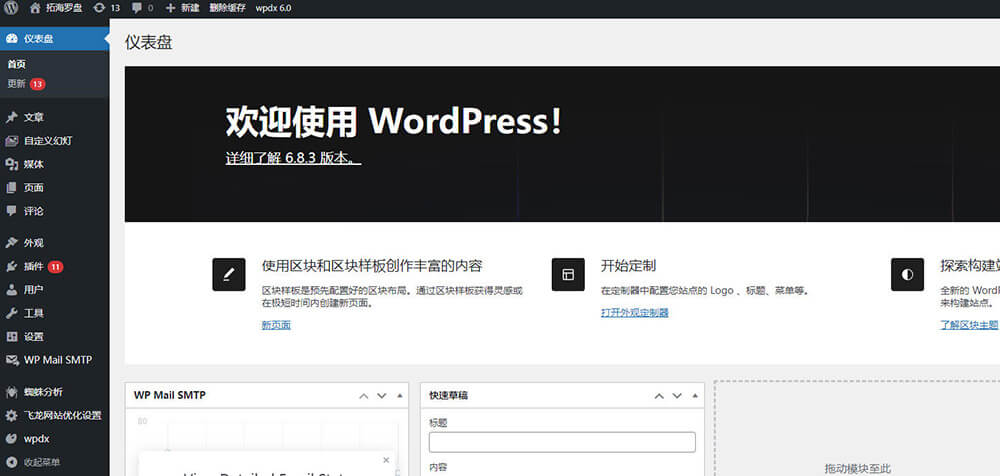
顶部的管理栏也很实用。哪怕你在前台浏览自己的网站,只要登录着账号,顶部就会有一条灰色工具栏,点“+新建”可以直接写文章或页面,点站点名称能快速回到后台。这个功能在调试主题或检查前端显示时特别方便。
刚建站的时候,我建议你先别急着装一堆插件美化后台。先把原生功能摸清楚:比如“文章”里怎么分类、打标签;“媒体”库怎么管理上传的图片;“外观”里的“自定义”能实时预览修改效果。这些基础操作熟练了,后续无论换什么主题、加什么功能,你都不会手忙脚乱。记住,WordPress的强大在于它的灵活性,但前提是你要先理解它的骨架。
如何修改WordPress网站基本设置(站点标题、时区、链接结构)?
进入“设置 > 常规”,你会看到两个必填项:站点标题和副标题。很多人随便写个“我的博客”就过去了,但其实这是你网站在搜索引擎结果页(SERP)中显示的第一行文字,也是访客对你第一印象的来源。建议用清晰、包含关键词的表述,比如“小明的跨境电商运营笔记”就比“我的网站”要好得多。
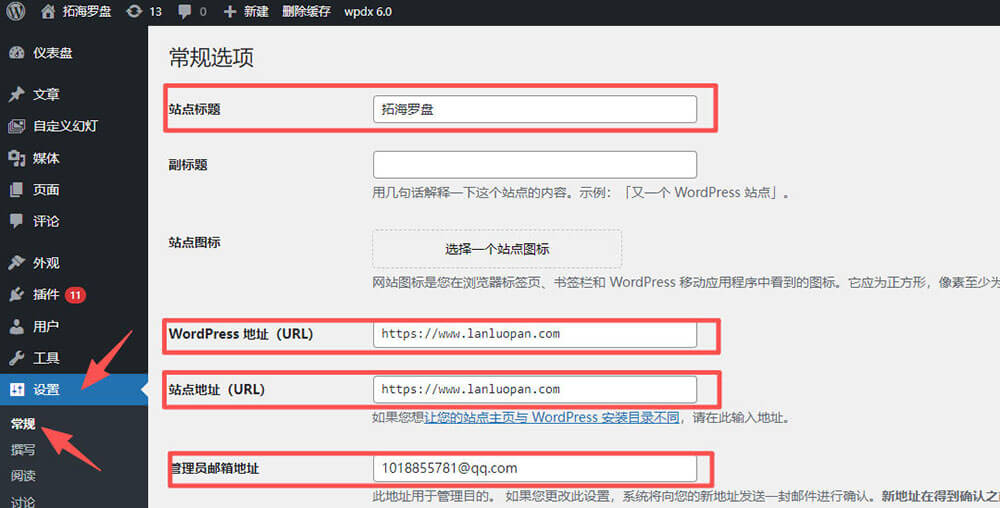
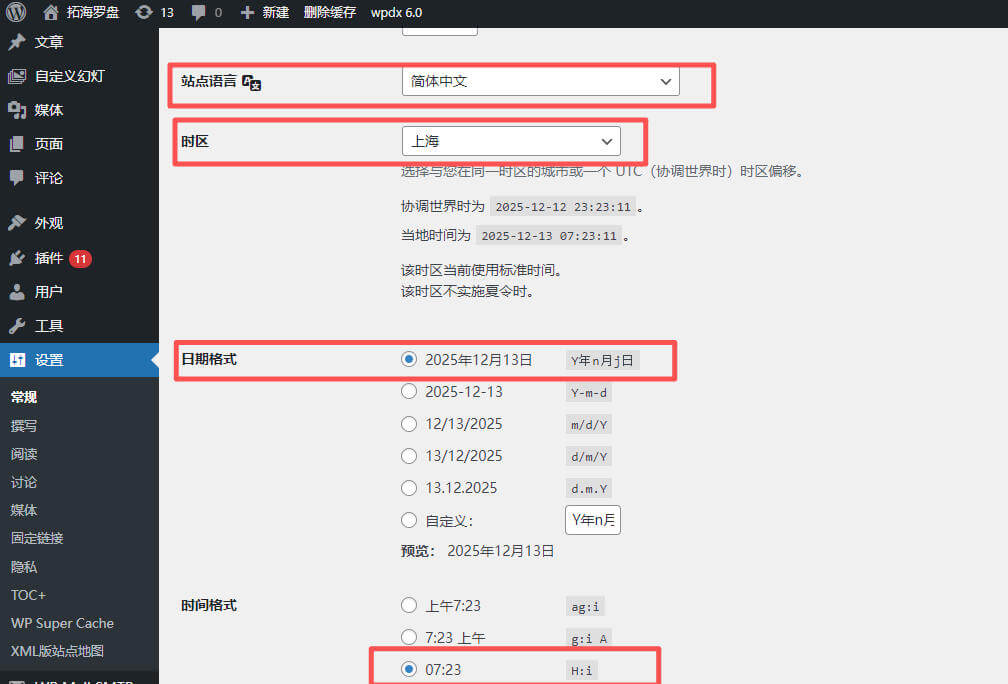
往下拉,找到“时区”选项。这里不要选UTC+8,而是直接搜索“上海”或“北京”,WordPress会自动匹配正确的时区。这样你发布文章的时间才会准确反映本地时间。另外,“日期格式”和“时间格式”也建议改成中文习惯,比如“2025年12月12日”而不是“December 12, 2025”,更符合国内用户的阅读体验。
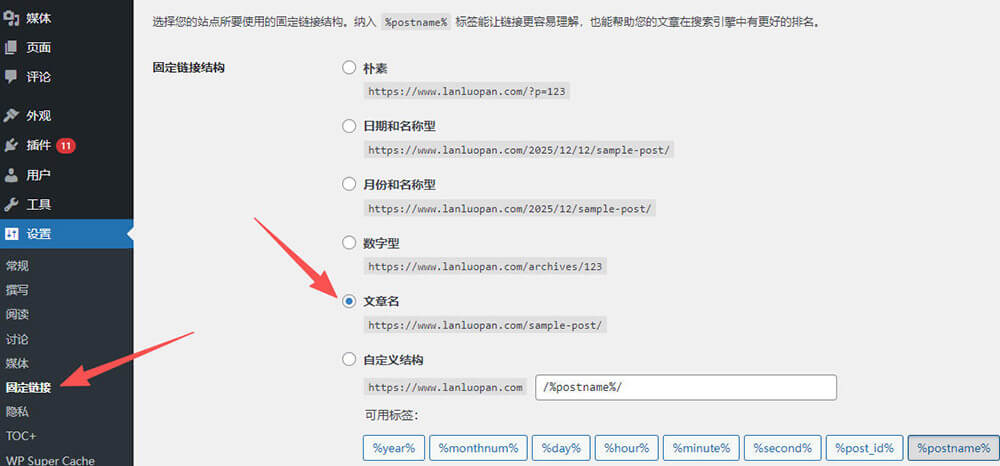
最关键的一步在“设置 > 固定链接”。刚建站时,默认是“简单”模式(即?p=123)。请立刻切换到“文章名”选项,这样你的文章URL就会变成 yoursite.com/wordpress-setup-guide 这种干净、可读、利于SEO的形式。注意:这一步一定要在发布任何内容之前完成!否则后期改链接会导致404错误。
顺便提一句,如果你打算做多语言网站,或者未来可能加会员系统,也可以在这里把“站点地址(URL)”和“WordPress地址(URL)”确认一致。虽然大多数情况下两者相同,但如果用了子目录安装或多站点配置,就需要特别留意。总之,这些基础设置看似琐碎,但决定了你网站的底层逻辑是否稳固。
如何设置WordPress主题外观不踩坑?
选主题是很多人最兴奋的环节,但也是最容易踩坑的地方。
我的建议很明确:优先使用WordPress官方主题库(Appearance > Themes > Add New)里的主题,或者从知名开发者如Astra、GeneratePress、Kadence等处获取。只要选择上方区域的,免费或者付费都可以,看你个人需求。
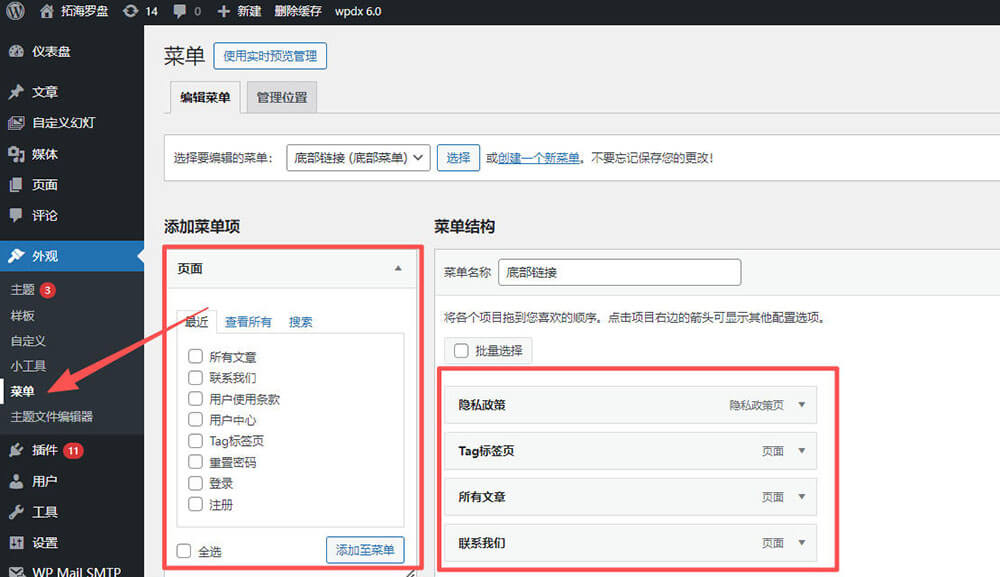
安装好主题后,别急着点“自定义”。先去“外观 > 小工具”和“菜单”里看看。很多新手忽略这两块,结果首页侧边栏空白、导航栏乱七八糟。
建议你至少创建一个主菜单,把“首页”“关于”“联系”等页面加进去,并指定显示位置(通常是顶部导航栏)。小工具则可以放最新文章、分类目录、搜索框等,提升用户停留时间。
进入“外观 > 自定义”,你会发现几乎所有视觉调整都在这里完成:站点图标(favicon)、页眉背景、颜色方案、字体大小……但请注意,不要过度设计。我曾经为了炫酷效果加了动态背景、渐变文字、悬浮按钮,结果页面加载速度从1秒飙到5秒,跳出率直线上升。
现在我给新站的建议是:简洁、清晰、加载快。用系统默认字体(如Noto Sans SC),配色不超过三种,留白足够——这些反而更显专业。
最后提醒一点:如果你用了子主题(Child Theme),一定要确认它生效了再修改代码。否则主题一更新,你的所有自定义样式都会被覆盖。刚建站、准备上线阶段,稳定性远比个性化重要。先把内容框架搭好,等流量起来后再慢慢优化视觉细节,才是稳妥的做法。
用户角色与权限管理:多人协作时如何分配后台权限?
也许你现在是一个人在运营网站,但说不定哪天会邀请朋友帮忙写稿、找设计师调整页面,或者雇实习生处理日常更新。这时候,用户权限管理就变得至关重要。
WordPress默认有六种角色:订阅者、贡献者、作者、编辑、管理员和超级管理员(多站点用)。每种角色的权限差异很大,千万别图省事直接给人“管理员”权限。
在“用户 > 添加新用户”时,除了填邮箱和用户名,一定要在“角色”下拉菜单里仔细选择。如果你不确定某个角色能做什么,可以临时建个测试账号,用隐身窗口登录体验一下。
另外,建议开启“双因素认证”(通过插件如Wordfence或Google Authenticator实现),尤其是对管理员账号。刚建站时用户少,正是设置安全策略的最佳时机。
还有一点容易被忽略:定期清理不用的账号。有些合作结束了,但账号还留在后台,万一密码泄露就成了安全隐患。我习惯每季度检查一次用户列表,把长期未登录的非管理员账号停用。这些细节,都是在为未来的平稳运营打基础。
媒体与内容设置:优化图片上传与文章发布流程
很多人上传图片时直接拖进编辑器,结果发现网站越做越卡。问题出在哪?就在“设置 > 媒体”里那三个默认尺寸:缩略图、中等、大图。WordPress会为每张上传的图片自动生成这三种尺寸,哪怕你根本用不到。如果你的主题只用一种尺寸,其他两种就是浪费服务器空间和带宽。
我的做法是:根据主题文档,确定实际使用的图片宽度。比如我的博客正文图片最大720px,那我就把“中等尺寸”设为720,其他两个设为0(即不生成)。这样每传一张图,只保留原图和一个适配尺寸,节省50%以上的存储空间。同时,在写文章时,记得在图片块里选择“中等”而非“完整尺寸”,避免前端加载超大图。
另外,强烈建议安装一个图片优化插件,比如Smush或ShortPixel。它们能在上传时自动压缩图片,肉眼几乎看不出画质损失,但文件大小能减少60%-80%。对于刚建站、准备上线的新手来说,这几乎是提升加载速度最简单有效的方法。
至于文章发布流程,我推荐养成几个习惯:一是用“草稿”功能分阶段写作,避免网络中断丢失内容;二是在发布前点“预览”,检查移动端显示是否正常;三是给每篇文章手动设置“特色图像”(Featured Image),这不仅是列表页的封面图,很多SEO插件也会把它作为社交分享时的默认图片。这些小动作花不了几秒钟,却能大幅提升内容的专业度和传播效果。
备份与恢复:新站上线前必须做的数据保护措施
首先,设置好网站后,你得安装一些网站必备的wordpress插件。
你有没有想过,如果今天你的网站突然被黑、服务器崩溃、或者自己误删了数据库,能不能在2小时内恢复?如果你的答案是否定的,那说明备份机制还没到位。而这件事,恰恰应该在刚建站、内容还不多的时候就搞定——因为这时候数据量小,测试备份恢复流程也最方便。
WordPress本身没有自动备份功能,必须依赖插件。我用过很多,目前最推荐的是UpdraftPlus(免费版足够个人站使用)。安装后,在“设置 > UpdraftPlus Backups”里,你可以设置自动备份频率(比如每周一次全站备份),并选择把备份文件存到Google Drive、Dropbox等云盘——这样即使主机宕机,数据也在你手里。
关键不是“有没有备份”,而是“备份能不能恢复”。所以我建议:在正式发布网站前,故意制造一个小故障(比如删掉首页),然后用备份文件还原一次。整个过程走一遍,你才知道真出事时该点哪里、等多久、会不会丢数据。这种演练看似多余,但真的能救命。
另外,别忘了导出一份“内容”(工具 > 导出)。这个XML文件包含所有文章、页面、评论和分类,体积小、通用性强,就算换主机、换程序也能导入。虽然它不含图片和设置,但作为最后一道防线非常可靠。记住,备份不是为了应付意外,而是让你在意外发生时还能睡得着觉。
常见WordPress后台设置错误及解决方法汇总
最后,我想分享几个我早期常犯、后来帮很多读者解决过的典型错误。第一个是“白屏死机”——进后台一片空白。90%的情况是因为wordpress插件或主题冲突。解决方法很简单:通过FTP登录服务器,重命名 /wp-content/plugins 文件夹为 plugins_off,如果后台能打开了,就逐个重命名插件文件夹来排查是哪个出问题。
第二个是“登录无限重定向”。通常发生在修改了站点URL之后。比如你把 http 改成 https,但SSL证书没配好,就会循环跳转。这时候可以手动在 wp-config.php 文件里加上这两行代码:
define('WP_HOME','https://yoursite.com');
define('WP_SITEURL','https://yoursite.com');
强制指定URL,绕过数据库里的错误值。
第三个是“媒体库图片不显示”。有时候上传成功了,但在编辑器里看不到缩略图。这往往是因为服务器禁用了PHP的GD库或Imagick扩展。联系主机商开启即可。如果不想折腾,也可以用“Regenerate Thumbnails”插件重新生成所有尺寸。
其实,大多数问题都有迹可循。我的经验是:每次改设置前,记下改了什么;出问题后,先回退最近的操作。WordPress社区非常活跃,遇到报错信息直接复制去Google,基本都能找到解决方案。重要的是保持冷静,别一慌就重装——你的内容比程序珍贵得多。
这些步骤看起来多,但只要你按顺序操作,1小时内就能搞定。而且一旦设置妥当,未来几个月甚至几年都不用再操心底层问题,专心做内容、做运营就好。
发表评论