
说实话,刚建站那会儿,我真被“域名解析”这四个字整懵了。
买好了域名,也开了服务器,满心欢喜地在浏览器里敲下自己的网址——结果页面直接报错,连个影子都看不到。当时第一反应是:是不是网站没做好?还是服务器坏了?折腾半天才发现,中间还有域名解析这套环节。
可一打开域名后台,什么 A 记录、CNAME、TTL……看得我眼花缭乱,改也不敢乱改,生怕一不小心把刚买的域名搞丢了。
如果你现在也正卡在这一步,别慌。我不是技术大牛,只是个踩过坑、翻过车的普通站长。拓海罗盘这篇文章就是想用最直白的话,告诉你到底该怎么一步步把域名正确指向你的服务器,让别人真能通过你的网址看到网站。
文本目录
什么是域名解析?DNS在网站访问中起什么作用?
你有没有想过,为什么我们在浏览器里输入“example.com”就能看到网站,而不是一串冷冰冰的IP地址?这背后全靠DNS(Domain Name System)在默默工作。简单来说,域名解析就是把我们容易记住的域名,翻译成计算机能识别的IP地址的过程。
DNS就像是互联网的电话簿。当你在浏览器输入网址,系统会先问DNS:“这个域名对应的IP是多少?”DNS查到后告诉你,你的电脑才能真正连接到那台服务器。
我刚开始建站时,以为只要把域名买下来,网站自然就能访问。结果折腾半天才发现,有了域名、有了服务器,必须用DNS把他们联起来才行。这个过程其实不难,但新手很容易忽略,或者填错记录类型,导致网站一直打不开。
所以,理解DNS的作用,不是为了背概念,而是为了知道:当你的网站无法访问时,第一反应应该是检查DNS配置是否正确。这也是为什么很多主机商在你购买服务器后,会反复提醒你“别忘了做域名解析”。
域名解析的基本原理:网址访问流程
让我们模拟一次真实的访问过程。假设你在手机上打开浏览器,输入“yourwebsite.com”并回车。这时,你的设备并不会直接飞到服务器,而是先向本地DNS服务器发起查询:“这个域名对应的IP是多少?”
如果本地DNS缓存里没有这个记录,它就会向上级DNS服务器一层层询问,直到找到权威DNS服务器——也就是你当初在域名服务商那里设置的那台服务器。权威DNS返回正确的IP地址后,你的设备才真正开始和目标服务器建立连接,加载网页内容。
整个过程通常只需要几百毫秒,快到你感觉不到延迟。但如果你刚做完域名解析设置,可能要等一段时间才能生效。这是因为中间每一层DNS都可能缓存旧记录,这就是常说的“DNS传播时间”。很多人误以为设置完立刻就能看到效果,结果反复刷新页面发现还是打不开,其实只是还没生效而已。
拓海罗盘记得最久的一次DNS解析,下午3点改了A记录,但到晚上8点还是打不开网站。我用在线工具dnschecker.org查全球各地的解析结果,发现有些地区已经生效,有些还没。
这说明域名解析需要多久生效,其实取决于TTL值和各地DNS缓存策略,并非瞬间完成。当然,一般解析仅需10分钟左右。
常见DNS记录类型详解:A记录、CNAME、MX、TXT区别?
在域名管理后台,你会看到一堆记录类型选项,最常见的是A、CNAME、MX和TXT。它们各自有不同的用途,千万别混用。
A记录是最常用的,它直接把域名指向一个IPv4地址。比如你有一台云服务器,IP是123.45.67.89,那你就在A记录里填这个IP,主机记录填“@”(代表主域名)或“www”。这样,访问yourdomain.com或www.yourdomain.com都会指向这台服务器。
CNAME记录则是“别名”,它把一个域名指向另一个域名,而不是IP。比如你用的是Cloudflare CDN,它会给你一个类似“yourdomain.com.cdn.cloudflare.net”的地址,这时候你就得用CNAME把www.yourdomain.com指向它。注意:主域名(@)一般不能设CNAME,否则会和MX记录冲突。
MX记录专门用于邮件服务,告诉别人“我的邮箱服务器在哪”。如果你用腾讯企业邮或Google Workspace,他们会提供MX值,你照着填就行。TXT记录则多用于验证域名所有权或设置SPF防垃圾邮件。比如申请SSL证书时,CA机构可能会让你添加一条TXT记录来证明你是域名所有者。
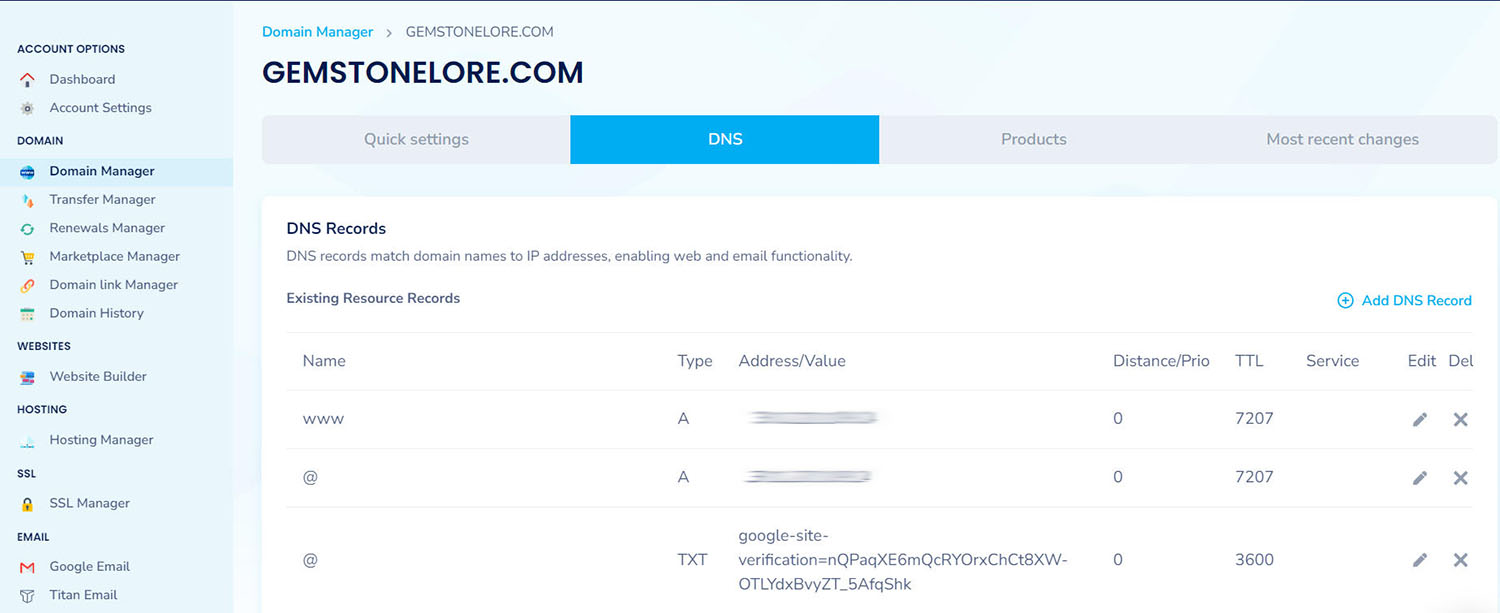
这些记录看起来复杂,你照着我上图的匹配内容填就OK。除了Address地方改成你的Ip 地址就可以。
但只要你记住:绑定服务器用A记录,用CDN用CNAME,收发邮件配MX,验证身份加TXT,基本就不会出错。关键是在做DNS服务器配置时,看清服务商给的指引,别凭感觉乱填。
如何在主流域名服务商中设置DNS解析?
不同平台的操作界面略有差异,但核心逻辑一致。以国内常用的阿里云解析为例:登录控制台,进入“域名解析”页面,点击“添加记录”,选择记录类型(比如A),主机记录填“@”或“www”,记录值填你的服务器IP,TTL保持默认即可。保存后,解析就生效了(当然要等传播时间)。
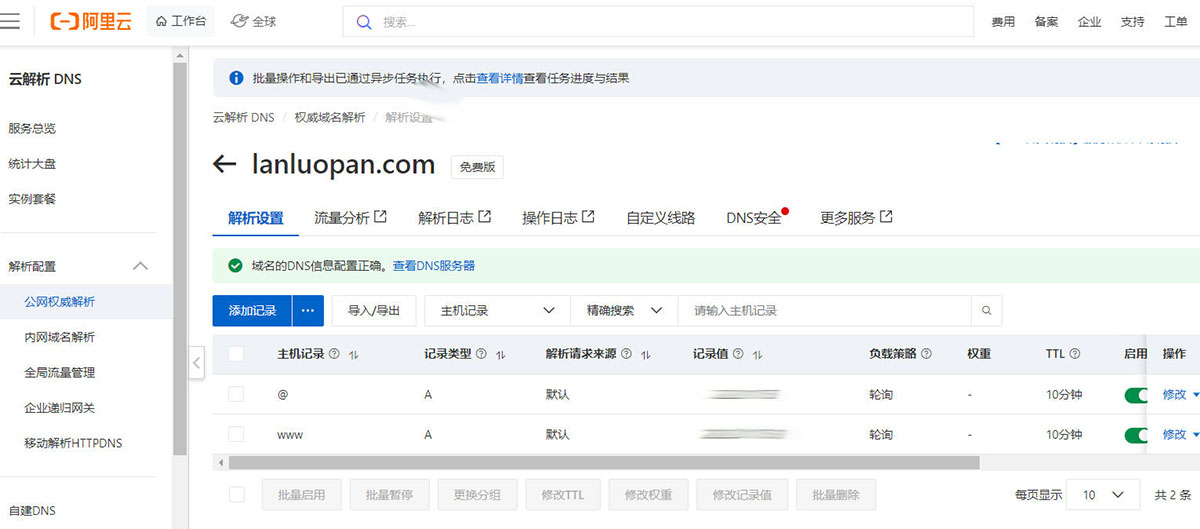
腾讯云的操作几乎一样,只是入口叫“DNS解析”。Namesilo稍微不同,它把DNS管理放在“Domain Settings”下的“Manage DNS”里。国外用户可能更熟悉Namecheap或Cloudflare,它们的界面更简洁,甚至支持批量导入导出记录。
无论用哪家,记得在修改前截图备份原有记录!域名解析设置虽小,影响却大,谨慎操作永远没错。
域名解析到服务器IP的完整步骤
假设你已经买好了域名和云服务器(比如阿里云ECS或腾讯云CVM),接下来就是最关键的一步:把两者连起来。首先,确保你的服务器已安装Web环境(如LNMP或宝塔面板),并且能通过IP直接访问默认页面。这一步很重要,因为如果IP都打不开,说明服务器本身有问题,和DNS无关。
然后,登录域名管理后台,添加一条A记录:主机记录填“@”,记录值填你的公网IP。如果你想同时支持www访问,再加一条主机记录为“www”的A记录,指向同一个IP。保存后,理论上就完成了如何绑定域名到服务器的核心操作。
但别急着庆祝。很多人的服务器防火墙默认只开放了部分端口,比如80(HTTP)或443(HTTPS)。所以,务必检查安全组规则,确保80/443端口对外放行。
另外,如果你用的是Nginx或Apache,还得在配置文件里把server_name设成你的域名。否则服务器虽然收到了请求,但不知道该展示哪个网站(尤其当你一台服务器跑多个站点时)。
这一步常被忽略,导致“IP能打开,域名打不开”的奇怪现象。所以,DNS服务器配置只是第一步,服务器端的配合同样关键。
域名解析后网站打不开?常见问题排查与解决方法
这是我在社群里被问最多的问题。别慌,按顺序排查:
第一,确认DNS记录是否填对。用命令行工具ping yourdomain.com,看返回的IP是不是你的服务器IP。如果不是,说明解析没生效或填错了。
第二,检查服务器是否正常运行。直接用浏览器访问服务器IP,看能否看到默认页面。如果不能,问题出在服务器配置或网络,和DNS无关。
第三,查看防火墙和安全组。云服务商通常有两层防护:系统防火墙(如iptables)和云平台安全组。两者都必须放行80/443端口。
第四,考虑DNS缓存。你本地电脑、路由器、运营商都可能缓存旧记录。可以尝试用手机4G网络访问,或者在命令行执行ipconfig /flushdns(Windows)清除本地缓存。也可以用在线工具如https://dnschecker.org 查看全球解析状态,判断是局部还是全局问题。
记住,域名解析需要多久生效因地区而异,耐心等几小时很正常。谨记,国内域名需备案后才能生效,国外域名因距离原因,需2-3小时才能生效。
TTL是什么?如何通过调整TTL加速DNS生效或迁移网站?
TTL(Time To Live)是DNS记录的“保质期”,单位是秒。它告诉其他DNS服务器:“这条记录你可以缓存多久”。默认值通常是600秒(10分钟)或3600秒(1小时)。TTL越长,解析速度越快(因为缓存命中率高),但修改后生效越慢。
如果你计划迁移网站或更换服务器IP,建议提前几天把TTL调低到300秒(5分钟)甚至60秒。这样当你真正切换时,全球用户能更快看到新IP,减少访问中断时间。我每次做服务器迁移前都会这么做,效果非常明显。
不过,TTL不能设得太低,比如1秒。这会导致权威DNS服务器压力过大,也可能被某些运营商忽略。一般建议最低设为60秒,平衡速度与稳定性。
调整TTL很简单,在添加或编辑DNS记录时,下拉菜单里就有选项。但要注意:TTL的生效是以“下次查询”为起点的。也就是说,你改完TTL后,旧缓存依然存在,只有等旧TTL过期后,新TTL才起作用。所以,提前规划很重要。
使用CDN时如何正确配置DNS解析?
现在很多人为了加速网站或防御攻击,会接入CDN服务(如Cloudflare、阿里云CDN)。这时候,域名解析设置方式就变了。你不能再直接把A记录指向服务器IP,否则流量就绕过CDN了。
正确做法是:CDN服务商给你一个CNAME地址(比如xxx.cdn.cloudflare.net),你把www或主域名的记录类型改成CNAME,指向这个地址。这样,用户访问时先到CDN节点,CDN再回源到你的服务器。既加速了访问,又隐藏了真实IP。
但要注意两点:一是主域名(@)通常不支持CNAME,所以Cloudflare等平台会用“灰色云”和“橙色云”来区分——灰色表示直连(A记录),橙色表示走CDN(CNAME伪装)。二是回源地址必须正确。如果你在CDN后台填错了源站IP,用户看到的会是520或522错误。
用CDN时,务必双重确认回源配置,别以为解析一改就万事大吉。
免费DNS服务推荐:Cloudflare、DNSPod对比与使用建议
除了域名注册商自带的DNS,你还可以使用第三方免费DNS服务。目前最主流的是Cloudflare和DNSPod(腾讯旗下)。它们不仅解析速度快,还附带安全和加速功能。
Cloudflare的优势在于全球节点多、自带DDoS防护和免费SSL,特别适合面向国际用户的网站。它的界面清爽,TTL可精细控制,还支持API自动化管理。但缺点是部分地区(如国内)访问速度一般,且主域名需通过Nameserver切换,操作稍复杂。
DNSPod则对中文用户更友好,解析速度快(尤其在国内),还有“分线路解析”功能(比如电信走一个IP,联通走另一个)。免费版功能已经足够个人使用。如果你的访客主要在国内,DNSPod是更稳妥的选择。
我自己两个站分别用了这两家。外贸站用Cloudflare,国内博客用DNSPod,体验都不错。选择时不用纠结“哪个最好”,而是看你的用户在哪、需要什么功能。关键是,一旦切换Nameserver,记得把原有记录全部迁过去,否则网站会瘫痪。
防止DNS劫持与域名被恶意解析的防护措施
最后说个严肃话题:安全。DNS劫持是指攻击者篡改你的解析记录,把用户导向钓鱼网站。轻则广告跳转,重则窃取账号密码。我曾见过一个论坛被劫持后,所有用户登录都被重定向到假页面,损失惨重。
防范的第一步是启用域名注册商的域名锁(Domain Lock)功能,防止未经授权的Nameserver修改。
第二,开启双重验证(2FA),别让账号密码泄露导致后台被黑。
第三,定期检查DNS记录。可以设置监控工具(如UptimeRobot),一旦解析IP异常变动就发警报。
第四,如果使用第三方DNS(如Cloudflare),尽量不要在公开场合暴露你的源站IP,避免攻击者绕过CDN直接攻击服务器。
其实,大多数DNS安全事件都源于账号弱密码或钓鱼邮件。所以,技术防护之外,提高安全意识更重要。毕竟,再强的DNS配置,也抵不过一个被偷走的账号。
写到这里,关于域名解析的方方面面基本都覆盖了。域名解析只是网站建设步骤中的一小步,希望这篇分享能帮你少走弯路。
发表评论